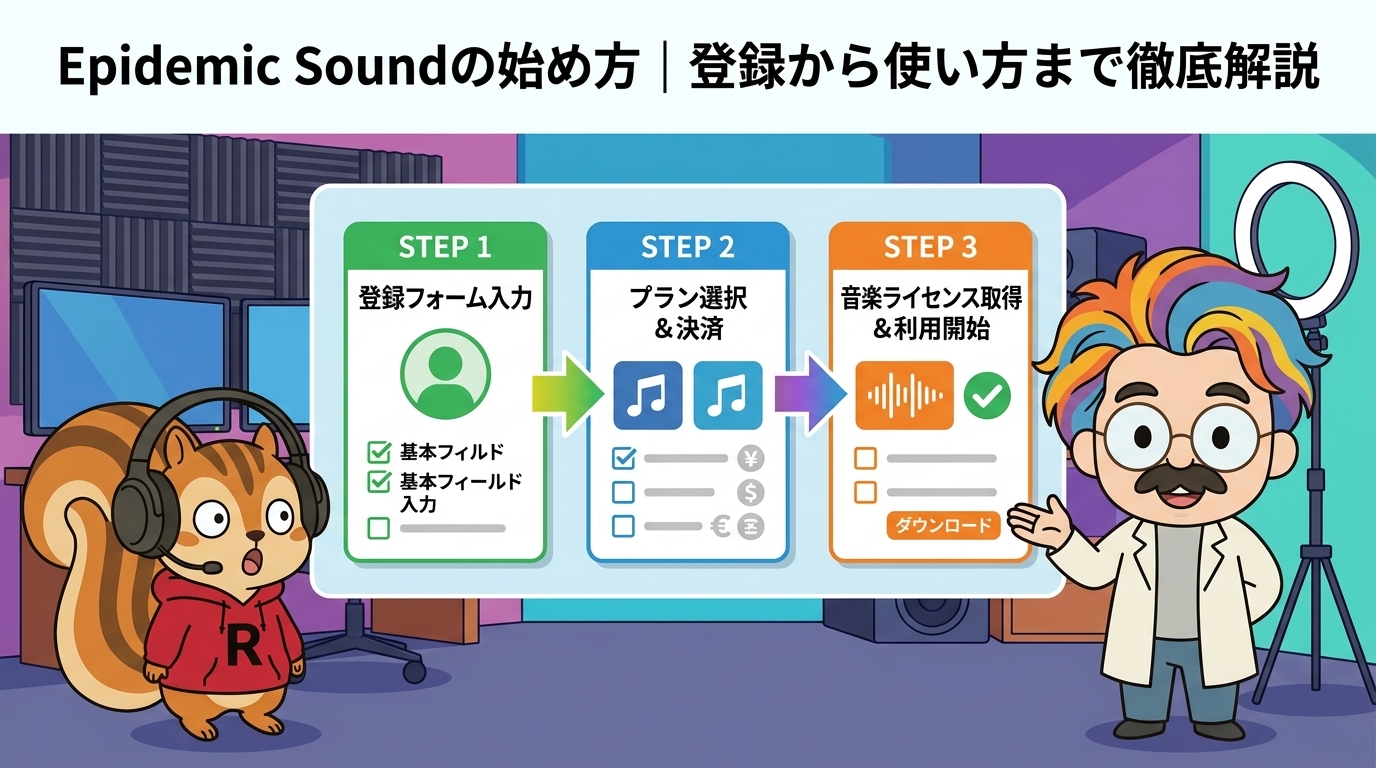
Epidemic Sound(エピデミックサウンド)は、世界中のYouTuberや映像編集者に使われている定番の著作権フリー音源サブスクです。これから使い始めたいものの、登録の手順や料金プランの選び方、実際の使い方が分からず迷っている動画クリエイターも多いはずです。日本語が少し弱いだけで、画面の流れに沿えば登録は無料で最短5分・30日間お試しできます。
Epidemic Soundってどう始めるんすか?
この記事では、Epidemic Soundのアカウント登録の流れから、料金プランの選び方、音楽や効果音の探し方とダウンロードといった使い方、無料トライアルと解約の注意点までを、初心者の動画クリエイター向けに順を追って解説します。
配信収益化の定番を試すなら
利用者の声はEpidemic Soundの評判で詳しくまとめています。
Epidemic Sound(エピデミックサウンド)とは?始め方の前に知る基本
そもそもEpidemic Soundって何なんすか?
Epidemic Soundは、スウェーデン発の著作権フリー音源サブスクです。月額または年額の定額で、BGM(楽曲)と効果音(SFX)が使い放題になります。楽曲は55,000曲以上、効果音は250,000音以上をそろえ、YouTube・Twitchなどの配信で使う動画クリエイターに定番として選ばれています。
始め方を知る前に、まず「なぜ有料サブスクなのか」を押さえておきましょう。無料のフリー素材は、後から収益化が剥奪されたり、Content IDで著作権の申し立てが入ったりするリスクがあります。Epidemic Soundは、契約者が安心して収益化できるように権利関係を整理しているため、YouTuberや映像編集者が安心して使えます。
ロイヤリティフリーとは、契約のルールを守れば追加の使用料なしで何度でも音源を使える方式のことです。著作権を放棄しているわけではないため、収益化できるチャンネル数などの利用範囲は各プランの規約に従います。
契約中にダウンロードした曲は、いわゆる収益化のクリア状態で使えます。Content IDの対応の手間を減らせます。この安心感が、個人YouTuberやVTuberに支持される理由です。
Epidemic Soundの基本情報
- 運営元:Epidemic Sound AB(スウェーデン・ストックホルム)
- 提供形態:月額/年額のサブスク(楽曲・効果音が使い放題)
- 扱う素材:BGM(楽曲)55,000曲以上 / 効果音250,000音以上
- ライセンス方式:ロイヤリティフリー(プランごとに収益化できるチャンネル数が異なる)
- 対応言語:日本語UIあり(一部・サポートは英語中心)
- 無料トライアル:30日間
- 主な対象:YouTuber / VTuber / 映像編集者 / 企業の広報・マーケ担当
Epidemic Soundの楽曲は、シネマティックな映像に合う壮大な曲から、Vlog向けの明るいポップス、ゲーム実況を盛り上げるエレクトロまで幅広くそろっています。プロの作曲家が手がけた曲が中心で、無料素材にありがちな音質の粗さを感じにくいのも、映像編集者から評価される理由です。
効果音も、足音や環境音、場面転換のクリック音など細かい音まで網羅しています。BGMと効果音を同じサービス内で完結できるため、動画1本を仕上げるまでの素材集めの時間を大きく短縮できます。
知名度の面でも、Epidemic Soundは世界的に有名なYouTuberや制作会社が公言して使っているサービスです。海外のトップクリエイターと同じ環境で音源を選べる安心感は、これから本格的にチャンネルを伸ばしたいYouTuberにとって心強い後押しになります。
これから動画の収益化を本格的に進めたいYouTuberや、案件動画で著作権を確実にクリアしたい映像編集者にとって、始める価値の大きいサービスです。
配信収益化の定番を試すなら
Epidemic Soundの始め方|アカウント登録の流れを5ステップで解説

上の画像が公式サイトのトップページです。右上と中央にある「Create free account」から、30日間の無料トライアルを始められます。
Epidemic Soundの始め方は、公式サイトから無料トライアルに申し込むところから始まります。英語表記が混ざりますが、入力する項目は少なく、初心者の動画クリエイターでも迷いにくい流れです。まずは全体像を確認しましょう。
Epidemic Soundを始める5ステップ
- 公式サイトの「30日間無料で試す」ボタンを押す
- メールアドレスとパスワードを入力してアカウントを作成する(Google・Appleアカウントでの登録も可)
- 使う目的(個人のYouTube・企業など)に合わせてプランを選ぶ
- クレジットカード情報を登録する(無料期間中の請求はなし)
- 登録完了。音楽ライブラリから曲を探してダウンロードを始める
登録自体は数分で終わり、メールアドレスさえあればすぐに始められます。Googleアカウントを使えば、パスワードを新しく考える手間も省けます。
ステップごとに少し補足します。アカウント作成では、ふだん動画投稿に使っているGoogleアカウントを選ぶと、ログイン管理が一本化できて便利です。プラン選択の画面では個人利用か企業利用かを聞かれるので、自分のYouTube活動なら個人、会社の動画なら企業を選びましょう。
登録の途中で英語の画面に戸惑ったら、ブラウザの翻訳機能をオンにしておくと日本語で読み進められます。入力するのはメールアドレスとカード情報くらいなので、英語が苦手な初心者の動画クリエイターでも、つまずく場面はほとんどありません。
無料トライアルの申し込みには、クレジットカードの登録が必要です。30日を過ぎると自動でプランの料金が請求されるため、試すだけのつもりなら解約日をカレンダーに控えておきましょう。料金が発生する前にやめれば、費用はかかりません。
ここで気をつけたいのが、年間一括払いと毎月払いの選択です。最初の画面で選ぶことになります。長く使うなら年間一括払いがお得です。動画を続ける予定の動画クリエイターは、こちらを選んでおきましょう。
まずは30日間無料で試すなら
Epidemic Soundの料金プランと始め方で選ぶべきプラン

上の画像が料金プランのページです。個人向けのCreator・Pro・Pro Plusが横並びで表示され、それぞれに「Get 30 days free(30日間無料)」ボタンがあります。
Epidemic Soundの料金は、収益化できるチャンネル数と利用人数でプランが分かれています。個人で始めるYouTuberなら、まずは一番安いCreatorプランで十分なことが多いです。主なプランを表で確認しましょう。
Epidemic Soundの主な料金プラン一覧
| プラン |
月額(年間一括) |
対象 |
収益化 |
| Creator |
1,490円 |
個人YouTuber |
1チャンネル |
| Pro |
2,490円 |
本格クリエイター |
3チャンネル |
| Business |
5,000円 |
企業・法人 |
要確認 |
※料金は年間一括払い時の月額・2026年6月時点・最新は公式サイトで要確認
Creatorプラン:個人で始めるならまずこれおすすめ度:★★★★★
Creatorプランは月1,490円(年間一括)で、自分のYouTubeチャンネル1つで収益化できる個人向けの入り口です。毎月払いだと2,590円になるため、続ける前提なら年間一括が断然お得です。一人で運営するYouTuberやVTuberが、まず最初に選ぶ定番プランになります。
Proプラン:複数チャンネルや案件をこなす人向けおすすめ度:★★★★☆
Proプランは月2,490円(年間一括)で、収益化できるチャンネルが3つに増えます。複数チャンネルを運営する配信者や、クライアントワークも受ける映像編集者に向いています。収益化の幅が広がるぶん、本格的に動画制作で稼ぎたい人に合うプランです。
Businessプラン:企業の広報・マーケ担当向けおすすめ度:★★★☆☆
Businessプランは月5,000円(年間一括)で、複数人での利用や企業のPR動画に対応します。会社名義で契約したい企業の広報・マーケ担当はこのプランが基本です。個人はCreator、複数ならProが目安です。
支払い方法は、クレジットカードが基本です。どのプランも年間一括払いと毎月払いを選べますが、毎月払いは年間一括に比べて月あたりの金額が大きく上がります。たとえばCreatorプランは、年間一括なら月1,490円ですが、毎月払いだと2,590円です。1年使うことがほぼ決まっているYouTuberなら、最初から年間一括を選んだほうが総額で得をします。
逆に、数か月だけ集中して動画を作るような使い方なら、毎月払いで必要な月だけ契約する手もあります。自分の制作ペースに合わせて、年払いと月払いを選び分けましょう。料金プランは改定されることがあるため、契約前には公式サイトで最新の金額を確認しておくと安心です。
自分に合うプランで始めるなら
Epidemic Soundの使い方|音楽・効果音の探し方とダウンロード

上の画像が音楽カタログの画面です。上部の検索バーでキーワード検索ができ、その下にPopやJazzなどジャンル別のタイルが並びます。
Epidemic Soundの使い方は、欲しい曲を探してダウンロードし、動画編集ソフトに読み込むというシンプルな流れです。膨大なライブラリから目的の曲を素早く見つけるコツを、順番に見ていきましょう。
音楽・効果音を使う4ステップ
- 上部の検索バーや、ジャンル・ムード・テンポの絞り込みで曲を探す
- 気になる曲をプレビュー再生して、動画の雰囲気に合うか確認する
- ダウンロードボタンでMP3やWAVを取得する
- 動画編集ソフトに読み込んで配置する(履歴から後で再取得も可能)
曲探しでは、ジャンルだけでなく「ムード(雰囲気)」や「テンポ」で絞り込めるのが便利です。Vlogなら明るいムード、ゲーム実況なら盛り上がるテンポ、というように動画の内容で探すと、イメージに近い曲が早く見つかります。
効果音も同じライブラリの中から探せます。クリック音や場面転換のジングルなど、ゲーム実況や解説動画で使う音もまとめてそろうため、BGMと効果音を別々のサイトで探す手間がありません。
ダウンロードする際は、用途に合わせてMP3とWAVを選べます。手軽に使うならMP3、音質を重視する案件動画ならWAVという使い分けが基本です。ダウンロード履歴はアカウントに残るので、編集中にファイルを消してしまっても、同じ曲を何度でも取り直せます。
検索のコツをもう一つ挙げると、動画の長さに合わせて曲を選ぶことも大切です。短いショート動画ならテンポの良い曲、じっくり見せるVlogなら静かなBGMというように尺で選ぶと、編集後の仕上がりが自然になります。Epidemic Soundは曲の長さやテンポも一覧で確認できるため、こうした選び方がしやすい設計です。
また、PCだけでなくスマートフォンのアプリからも曲を探せます。外出先で動画のネタを思いついたとき、移動中に候補の曲をお気に入りに入れておけば、自宅のPCですぐ作業へ移れます。複数の動画を並行して進める映像編集者ほど、この使い方が効いてきます。
最初のうちは、自分の動画ジャンルでよく使う曲を10曲ほどお気に入りに登録しておくと、毎回ゼロから探す手間が減ります。慣れてくると、サムネイルやテロップの雰囲気に合わせて曲を選べるようになり、チャンネル全体の世界観がそろってきます。使い方はシンプルですが、続けるほど制作のスピードと質の両方が上がっていくサービスです。
気に入った曲は、お気に入り登録(コレクション)にまとめておけます。次の動画ですぐ呼び出せます。シリーズもののチャンネルを運営するYouTuberは、世界観の合う曲をまとめておくと制作が一気にラクになります。
使い放題で曲を探すなら
Epidemic Soundを始める前に知りたい注意点と解約方法
Epidemic Soundは便利なサービスですが、始める前に知っておくと安心な注意点があります。とくに無料トライアルと解約まわりは、つまずきやすいので先に確認しておきましょう。
無料トライアルはクレジットカードの登録が必要で、30日を過ぎると自動で課金されます。試すだけなら、解約日をカレンダーに登録しておきましょう。
日本語のUIは一部のみで、サポートのやり取りは英語が中心です。問い合わせはブラウザの翻訳機能を使えば大筋で対応できます。
解約の手順自体は難しくありません。契約期間の途中で解約しても、すぐに使えなくなるわけではなく、支払い済みの期間の終わりまでは引き続き使えます。
Epidemic Soundの解約4ステップ
- アカウントのSubscription(契約)設定を開く
- プラン管理からCancel(解約)を選ぶ
- 確認画面で解約の理由を選んで確定する
- 契約期間の終了日まで利用を続けられる
気になるのが、解約後にダウンロード済みの曲を使えるかどうかです。契約中にダウンロードして動画に使った曲は、解約後もそのまま使い続けられます。すでに投稿したVlogやゲーム実況を、後から消す必要はありません。新しい曲のダウンロードができなくなるだけです。
解約のタイミングにも少しコツがあります。Epidemic Soundは、解約してもその場で使えなくなるわけではなく、すでに支払った期間の最終日までは通常どおり使えます。そのため、契約を解約する場合も、ぎりぎりまで曲を探してダウンロードしておけば無駄がありません。
なお、解約は自分のアカウントページからいつでも手続きできます。電話やメールでの引き止めといった面倒なやり取りは基本的になく、画面の案内に沿って数クリックで完了します。英語表記が不安な場合も、ブラウザの翻訳機能を使えば迷わず進められます。
ただし、収益化できるチャンネル数はプランによって決まっています。複数チャンネルを運営するYouTuberは、CreatorではなくProが必要になる場面がある点に注意しましょう。
無料で気軽に試すなら
Epidemic Soundと他社サービスの違い|始め方で迷ったら
Epidemic Soundを他社と比べると、どんな動画クリエイターに向くかがはっきりします。始め方で迷ったときは、自分の使い方に近いサービスを選ぶのが失敗しないコツです。主要なサービスと並べてみましょう。
Epidemic Soundを含む音源サブスク主要3社の比較
| サービス |
月額(最安) |
日本語 |
特徴 |
| Epidemic Sound |
1,490円 |
一部・英語中心 |
YouTube収益化に強い |
| Audiostock |
858円 |
日本語(国産) |
単品購入もできて安心 |
| Artlist |
1,590円 |
英語中心 |
高品質・本格派 |
※料金は2026年6月時点・最新は各公式サイトで要確認。紹介3社はいずれも商用利用OK
YouTube収益化で選ぶ:Epidemic Soundが有利重要度:★★★★★
YouTubeやTwitchで配信する個人クリエイターには、収益化との相性が良いEpidemic Soundが向いています。Content IDの申し立てをクリアしやすい運用で、安心して収益化を進めたいYouTuber・VTuberにぴったりです。チャンネルを伸ばしたい配信者には、まず候補に挙がるサービスです。
日本語の安心感で選ぶ:Audiostockが有利重要度:★★★★☆
日本語のサポートや国産の安心感を重視するなら、Audiostockが向いています。月858円からと安く、単品購入もできるため、たまにしか音源を使わない人や企業の広報・マーケ担当にも扱いやすいサービスです。日本語で契約や問い合わせを完結させたい人に合います。
映像の品質で選ぶ:Artlistが有利重要度:★★★☆☆
映像作品のクオリティを一段引き上げたい映像編集者には、高品質な楽曲がそろうArtlistも候補になります。月1,590円からと価格はEpidemic Soundと近く、海外風のおしゃれな映像を作りたいクリエイターに好まれます。ただし日本語サポートは弱いため、英語表記に抵抗がないかを事前に確認しておきましょう。
始め方で迷ったときは、まずEpidemic Soundの無料トライアルで使用感を試し、物足りなければ他社を比べるのがおすすめです。実際に触ってみると、自分のチャンネルや動画の雰囲気に合うかどうかがはっきり分かります。
配信収益化の定番を試すなら
Epidemic Sound 始め方のよくある質問
Epidemic Soundは無料で使えますか?
30日間の無料トライアルがあり、その期間内なら料金はかかりません。申し込みにはクレジットカードの登録が必要で、30日を過ぎると自動でプランの料金が請求されます。試すだけの場合は、課金が始まる前に解約しておきましょう。
登録にどれくらい時間がかかりますか?
最短5分ほどで完了します。メールアドレスとパスワードの入力、またはGoogle・Appleアカウントでのログイン、プラン選択、クレジットカード登録の流れです。英語表記が混ざりますが、入力する項目は少なく初心者でも迷いにくい作りです。
どのプランから始めればいいですか?
個人で自分のYouTubeチャンネルに使うなら、まず最安のCreatorプラン(月1,490円・年間一括)が目安です。複数チャンネルを運営したり、クライアントワークを受けたりするならPro、企業名義での利用ならBusinessを選びます。迷ったらCreatorから始めて、必要に応じて上げるのが安全です。
解約したらダウンロードした曲は使えなくなりますか?
いいえ。契約期間中にダウンロードして動画に使った曲は、解約後もそのまま使い続けられます。すでに公開した動画を消す必要はありません。新しい曲をダウンロードできなくなるだけです。
日本語で使えますか?
UIは一部日本語に対応していますが、英語表記も多く、サポートのやり取りは英語が中心です。ブラウザの翻訳機能を使えば、登録やプラン選び、問い合わせも大筋で対応できます。日本語の安心感を最優先するなら、国産のAudiostockも比較すると良いでしょう。
年間一括払いと毎月払いはどちらがお得ですか?
長く使うなら年間一括払いがお得です。Creatorプランの場合、年間一括なら月1,490円ですが、毎月払いだと2,590円になります。続ける予定がある動画クリエイターは、登録時に年間一括を選んでおくと費用を抑えられます。
YouTube以外の動画でも使えますか?
使えます。TwitchやInstagram、企業のPR動画やWebサイトなど、幅広い用途で利用できます。ただし収益化できるチャンネル数はプランごとに異なるため、複数の媒体で本格的に使う場合は、対応するプランを選びましょう。
Epidemic Sound 始め方のまとめ
Epidemic Soundの始め方は、公式サイトの無料トライアルに申し込み、メールアドレスとプランを選んでクレジットカードを登録するだけです。最短5分で完了し、登録後はライブラリから曲を探してダウンロードするだけのシンプルな使い方なので、初心者の動画クリエイターでも迷いにくいサービスです。
プラン選びは、収益化したいチャンネル数が目安です。個人のYouTuberやVTuberはCreator、複数チャンネルや案件をこなすならPro、企業の広報・マーケ担当はBusinessと考えれば失敗しません。まずは30日間の無料トライアルで使用感を確かめ、続けると決めてから年間一括払いに切り替えると、費用も抑えられます。
日本語が一部のみという弱点はありますが、ブラウザの翻訳機能で大筋はカバーできます。YouTubeの収益化を本格的に進めたい配信者にとって、安心して使える定番の選択肢です。日本語の手厚さを最優先するなら、国産のAudiostockなども比較したうえで選ぶと納得して始められます。
配信収益化の定番を試すなら