Adobe Stock 始め方|5分で始められる流れ
Adobe Stockって、なんかハードル高そうっす…
Adobe ID作れば5分で使えるようになるぞよ!
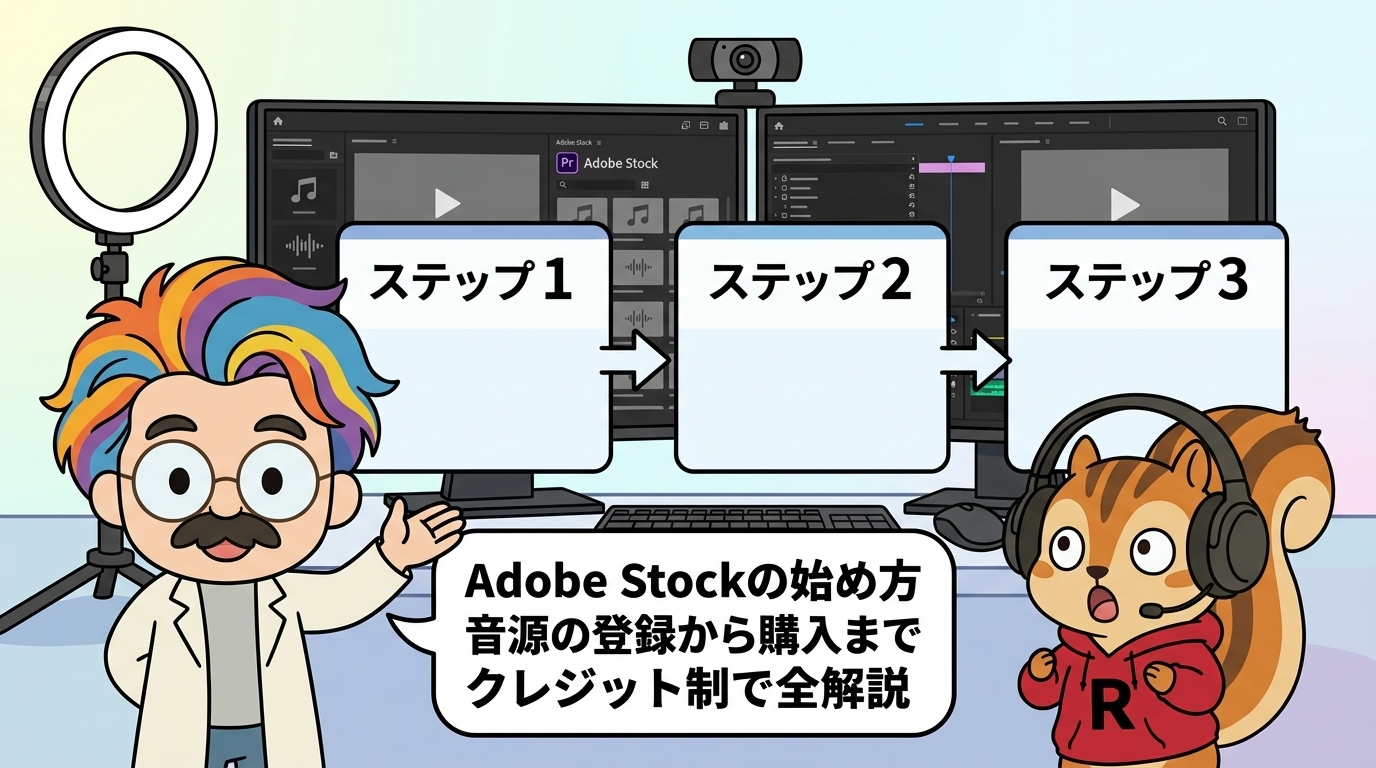
Adobe Stockの始め方は、Adobe IDを作ってサブスクプランを選ぶだけのシンプルな2段構えです。個人YouTuberやSNS動画クリエイターなら、メールアドレスかGoogle/Apple/Facebookアカウントさえあれば5分前後で無料のAdobe IDが作れます。既にAdobe Creative Cloud(Photoshop・Premiere Pro等)を契約しているクリエイターは、同じIDでそのままAdobe Stockにログインできるため追加登録は不要です。
運営元
アドビ株式会社(Adobe Inc.・米国/日本法人あり)
提供形態
サブスク(クレジット制)+無制限プランあり
最安プラン
月10ストッククレジット 3,828円/月(年間一括)
無料トライアル
7日間(10クレジット+AI Studioプラン限定)
支払い方法
クレジットカード/Google Pay/PayPay
日本語サポート
◎ 完全日本語対応(UI・請求書・サポート)
素材数
総合9億点以上(音楽・効果音・画像・動画・AI)
※2026年6月時点・最新は公式サイトで要確認
Adobe Stock 始め方の3ステップ
公式サイトでAdobe IDを作成 (メールアドレスまたはGoogle/Apple/Facebook連携)
10クレジット/10+AI Studio/40+AI Studio/無制限からプランを選択
クレカ/Google Pay/PayPayで支払い手続き (年間一括が最安)
Adobe Stockの独自ポイントは音楽1曲=1クレジット、動画1点=6〜8クレジット消費 のクレジット制です。個人YouTuberが月10本以下のペースで音楽を使うなら最安の月10クレジットプランで足りますが、動画素材も混ぜて使う場合はクレジット消費が早いため月40クレジットや無制限プランを検討することになります。所要時間の目安は無料ID作成に約5分、プラン選びと支払い手続きに約5〜10分で、Creative Cloud既契約者なら最初のダウンロードまで含めても15分かからずに始められます。
5分で始める総合素材サブスクなら
Adobe Stockの会員登録方法|Adobe ID作成の手順
Adobe IDって、Creative Cloudのと同じっすか?
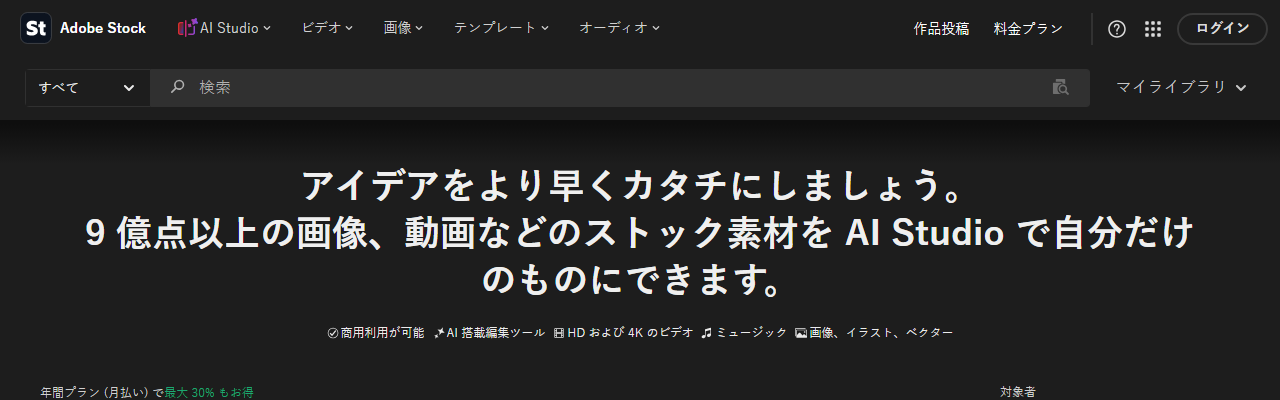
最初のステップはAdobe IDの作成です。画像の右上に表示されている白い「ログイン」ボタンが入口で、その左隣に「作品投稿」「料金プラン」といったナビゲーションが並び、上部には「AI Studio」「ビデオ」「画像」「テンプレート」「オーディオ」と素材カテゴリのタブが横一列に配置されています。ログインボタンから遷移した先で「アカウントを取得」を選ぶとメールアドレスやGoogle/Apple/Facebookアカウントで無料IDを作成できます。既にAdobe Creative CloudやAcrobatを契約しているクリエイターは、同じAdobe IDで自動的にAdobe Stockにもログインできるため、この工程は不要です。
Adobe ID作成の手順
公式サイト(stock.adobe.com/jp)にアクセスし、右上の「ログイン」ボタンを押す
「アカウントを取得」を選ぶ(既にAdobe IDがあれば直接ログイン)
メールアドレス/Google/Apple/Facebookアカウントから登録方法を選択
認証メールのURLをクリックして本登録に進む
プロフィール入力(名前・国・生年月日)を済ませてダッシュボードに入る
Adobe Creative Cloud既契約者の登録短縮ルート重要度:★★★★★
既にAdobe Creative Cloud(Photoshop・Illustrator・Premiere Pro等)を契約している映像編集者や企業の広報・マーケ担当は、Adobe Stockへの追加登録が一切不要 です。Creative Cloudのメニューから「Adobe Stock」を選ぶだけで、そのままAdobe Stockのダッシュボードに入れます。Premiere Proの「基本グラフィック」パネルからも直接Adobe Stockの音源・素材が検索できるため、編集ワークフローの中で完結できる点は他社サブスクにはない強みです。
登録前にチェックすること
Creative Cloud契約の有無 :契約済みなら追加登録不要・同一IDでログインできる登録メールアドレス :個人用Gmailか業務用ドメインか(請求書発行先と揃える)連携アカウント :Google/Apple/Facebook連携かメールアドレス単体か
Adobe ID作成でできること・サブスク未契約時の制約重要度:★★★★☆
Adobe IDを作成しただけの状態でも、Adobe Stockの検索・試聴・プレビュー機能はすべて使えます。VTuberやSNS動画クリエイターが「契約前に楽曲ジャンルや効果音のクオリティを試したい」場合、ID作成のままでも検索とプレビューは十分機能します。ただしダウンロードにはクレジット消費が必要なため、実案件で使う素材を取得するにはサブスク契約または単品クレジット購入が必要です。プレビュー版には透かしが入り、そのままの状態では商用利用できません。
プレビュー版の透かし入り素材を画面録音や画像編集で透かしを消して商用動画に使うのは規約違反 です。試聴・社内検討用にとどめ、公開する動画では必ずクレジットを消費して正規ダウンロードした素材を使ってください。
Adobe IDから始めるなら
Adobe Stockの料金プランを選んで有料契約する手順
7日間無料体験がある5,280円プランから試すのが安全じゃ!
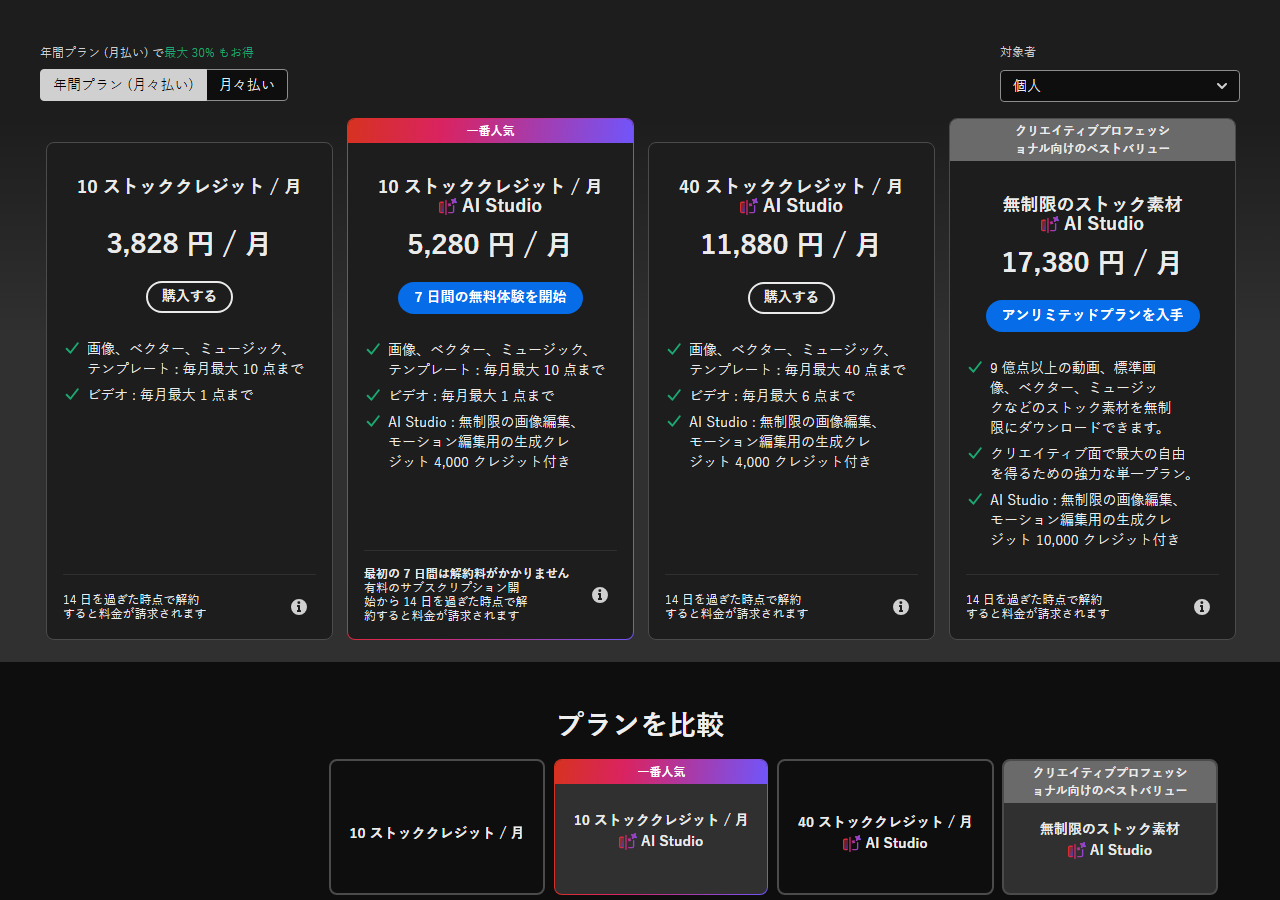
Adobe IDの作成が終わったら、自分の使い方に合う有料プランを選んで契約します。Adobe Stockはクレジット消費数と月額料金の組み合わせで4段階 に分かれます。個人向けは月10クレジット3,828円から、AI Studio付き5,280円が「一番人気」ラベル付きで7日間の無料体験対象、月40クレジット11,880円、無制限プランが17,380円という並びです。画像の左端に「10ストッククレジット/月 3,828円」、中央左に「一番人気」赤帯付きの「10クレジット+AI Studio 5,280円 7日間の無料体験を開始」ボタン、中央右に「40クレジット+AI Studio 11,880円」、右端に「クリエイティブプロフェッショナル向けのベストバリュー」ラベルの「無制限のストック素材+AI Studio 17,380円」が並びます。
※2026年6月時点・年間一括プランの月額・毎月払いは各1.7倍前後・最新は公式サイトで要確認
10クレジット+AI Studioプラン|7日間無料体験の入口おすすめ度:★★★★★
月額5,280円(年間一括)で、7日間の無料体験が付く唯一のプラン です。個人YouTuberや映像編集者が「まずAdobe Stockが自分の用途に合うか試したい」場合、このプランの7日間体験から始めるのが安全な入口になります。10ストッククレジットは月に音楽10曲までダウンロードできる枠で、動画1点は6〜8クレジット消費するため映像を混ぜる場合は目安を頭に入れておきます。AI StudioはPhotoshopの生成AI機能をブラウザから使える機能で、4,000生成クレジット付きでサムネイル画像やSNS投稿画像もまとめて作れます。
10ストッククレジットプラン|AI不要の最安枠おすすめ度:★★★☆☆
月額3,828円(年間一括)で、AI Studioを外した最安プランです。VTuberやSNS動画クリエイターが「AI生成は使わず音源・素材だけ月10点ほど欲しい」用途に絞れば、こちらの方が1,452円安く運用できます。ただし7日間の無料体験はこのプランでは付かない ため、機能に迷いがあるうちは1つ上のAI Studio付きプランで試してから乗り換える方が安全です。
40クレジット+AI Studioプラン|案件を回すクリエイター向けおすすめ度:★★★★☆
月額11,880円(年間一括)で、月40クレジットまで使える中量プランです。映像編集者や制作会社が複数案件で音源・動画を扱う場合、月10クレジットでは足りず、かといって無制限まで必要無い規模に合います。企業の広報・マーケ担当が短尺CMを月4〜5本制作するようなケースにもフィットする位置づけです。
無制限プラン|ビジネス・代理店の一括契約おすすめ度:★★★☆☆
月額17,380円(年間一括)で、9億点以上の全アセットをダウンロード無制限 で使える最上位プランです。企業の広報・マーケ担当が動画・画像・音源を大量に使うプロジェクトを回す場合や、映像制作会社がクライアント案件を複数並行して受けている場合に有力です。10,000生成クレジット付きのAI Studioで生成AI編集も含まれ、素材調達を1本のサブスクにまとめられます。
プラン契約の手順
ログイン後、画面右上の「料金プラン」を開く
「対象者:個人/クリエイター/ビジネス/教育機関」から自分の区分を選ぶ
10クレジット/10+AI Studio/40+AI Studio/無制限から希望プランを選択
年間プラン(月払い)と月々払いのどちらかを選ぶ(年間契約のほうが約30%安い)
支払い方法(クレカ/Google Pay/PayPay)を選んで入力
契約内容を確認して利用規約に同意 し、契約を確定
クレジット繰り越しの仕組み
Adobe Stockで消費しなかったクレジットは翌月以降に繰り越し可能 です(期限あり)。月によって制作ペースが変動するクリエイターや、企業の広報・マーケ担当が繁忙期に備えたい場合に有利な仕組みで、使い切れないクレジットが無駄にならない設計です。
7日間無料体験から始めるなら
Adobe Stockの使い方|音源・素材の探し方からダウンロードまで
プランを契約したら、いよいよ素材を探して動画に組み込むステップに入ります。Adobe Stockのダッシュボードには「AI Studio」「ビデオ」「画像」「テンプレート」「オーディオ」といったタブがヘッダーに横並びで配置されており、音源を探すときは「オーディオ」を選ぶだけで音楽と効果音の両方に絞り込めます。左サイドのフィルタでBPM・尺・ジャンル・ムード・楽器を絞り込め、中央のリストで再生ボタン付きの試聴プレイヤーが表示されます。
素材の検索からダウンロードまで
ダッシュボードのヘッダーから「オーディオ」タブ を選ぶ
検索バーにキーワードやシーン説明を入力(日本語対応)
左サイドのフィルタでBPM・尺・ジャンル・ムード・楽器 を絞り込む
気に入った素材を選び再生ボタンで試聴・プレビュー する
「ライセンス」ボタンから1クレジット消費してダウンロード(WAV/MP3)
動画編集ソフト(Premiere Pro/After Effects/DaVinci Resolve 等)に読み込んで使用
Premiere ProとAfter Effectsから直接検索できる重要度:★★★★★
Adobe Stockの強みは、Premiere ProやAfter Effectsの編集画面から直接Adobe Stockの音源・素材を検索・プレビュー・購入できる連携機能 です。映像編集者がタイムラインで作業しながら「今このシーンに合う楽曲を探す」場合、ブラウザに切り替える必要が無く、編集ソフト内で完結できます。SNS動画クリエイターがPremiere Proでリール動画を量産する場面でも、素材探しの時間を丸ごと省けます。
用途別のおすすめ検索軸
YouTube・配信のBGM :オーディオタブ+ジャンル+BPM+尺企業のPR・CM :オーディオタブ+ムード「Corporate」+Instrumentゲーム実況の効果音 :オーディオタブ+種類「効果音」+種別(UI/衝撃音 等)動画のオープニング :ビデオタブ+テーマ+4K対応
クレジット消費と永久ライセンスの仕組み重要度:★★★★★
Adobe Stockは音楽1曲=1クレジット、動画1点=6〜8クレジット、画像1点=1クレジット という消費体系です。ダウンロードした素材は永久ライセンス(契約解約後も使い続けられる)で、YouTubeにアップロードしたとき、無料の素材サイトを使うと「Content ID(コンテンツ・アイディー)」と呼ばれる自動著作権チェックで申し立てが入り、収益化が止められることがあります。Adobe Stockの素材はライセンスが明確に設定されているため、こうしたトラブルが起こった際もアカウントから利用証明(ライセンス証明書)をダウンロードして対応できます。
Content ID(コンテンツ・アイディー)とは: YouTubeが動画の音源を自動で照合し、権利者が登録した素材と一致した場合に広告収益を権利者に振り分ける仕組み。無料の音源を使うと、第三者がContent IDに登録していた場合に意図せず収益化が止まる事故が起こりやすい。
音源を今すぐ探すなら
Adobe Stock 始め方で押さえる注意点と解約方法
始める前に押さえておきたい注意点と、解約の進め方をまとめます。個人YouTuberやSNS動画クリエイターがつまずきやすいのは「年間プランの途中解約に違約金がかかる」点と「クレジット消費のペース感覚」です。映像編集者が動画素材を頻繁に使うつもりで月10クレジットプランを選んでしまうと、ビデオ1点で6〜8クレジット消費するためすぐ枠がなくなるため、用途とプランの組み合わせは最初に確認しておきます。
年間契約プランは14日を過ぎた時点で解約すると残期間の料金が違約金として請求 されます(Adobe公式FAQ記載)。7日間無料体験付きプランは体験期間内なら無料で解約できますが、14日を超えると通常のキャンセルポリシーが適用される点は事前に確認しておきます。
クレジットは動画1点で6〜8クレジット消費 します。月10クレジットプランでビデオ素材を混ぜて使うと最短1〜2本で枠を使い切るため、動画も頻繁に使う映像編集者は月40クレジットまたは無制限プランへの検討が必要です。
解約手順|Adobeアカウントから4ステップ重要度:★★★★☆
解約はAdobeアカウントページからオンラインで完結します。企業の広報・マーケ担当が業務として解約処理する場合も、契約者本人がログインできれば数分で完了します。7日間の無料体験期間内なら解約料はかかりません。
Adobe Stock 解約の手順
Adobeアカウント(account.adobe.com)にログイン
「プランと支払い」または「マイプラン」を開く
Adobe Stockプランを選び「プランを解約」 ボタンをクリック
解約理由アンケートに回答し、確認画面で「解約する」を選択
解約後も次回請求日までは通常通りクレジットを使え、繰り越したクレジットも期限内なら消費できます。期間中に新しい動画案件に取りかかる場合は、解約直前でもプロジェクト用の素材を確保しておけます。
解約後の素材ライセンス|ダウンロード済み素材は永久使用可重要度:★★★★★
Adobe Stockでダウンロードした素材は永久ライセンスで、解約後も新規プロジェクトを含めて使い続けられます 。他社のロイヤリティフリーサブスクは「解約後は新規プロジェクトで使用不可」というライセンス設計が多いため、Adobe Stockのこの永久ライセンスは長期運用したい映像編集者や企業の広報・マーケ担当にとって明確な優位点です。YouTubeにアップロード済みの過去動画から素材を差し替える必要は無く、収益化も継続されます。
安心して使い始めるなら
他社サブスクと比べたAdobe Stock 始め方の特徴
日本語UIとCreative Cloud連携が独自の強みじゃ!
Adobe Stockの始め方を他社音源サブスクと比べると、「日本語UI・PayPay対応・請求書の日本語化」と「Creative Cloud既契約者は登録不要」「解約後も永久使用可のライセンス設計」に違いが出ます。Artlist(アートリスト)のような海外発サブスクは英語UIで契約書面も英語のため法人経理が通しにくい一方、Adobe Stockは完全日本語対応でPayPayも使えるため、企業の広報・マーケ担当が稟議を通しやすい構造になっています。
日本語UIとPayPay対応:法人経理が通しやすい重要度:★★★★★
Adobe StockはUI・請求書・カスタマーサポートすべてが完全日本語対応 で、支払い方法にPayPayが選べる唯一の海外系素材サブスクです。企業の広報・マーケ担当が上長やクライアントに提案書を書く際、日本法人(アドビ株式会社)が窓口となるためサポートやライセンス相談も日本語で完結します。個人YouTuberや映像編集者がクレジットカードを持たない・使いたくない場合でも、PayPayでの決済が選べる点は他社にはない独自の柔軟性です。
Creative Cloud連携:Premiere Proから直接検索できる重要度:★★★★★
Adobe Creative Cloud(Photoshop・Illustrator・Premiere Pro等)を既に契約している映像編集者や企業の広報・マーケ担当は、追加のアカウント登録が一切不要 で、Premiere Proの編集画面から直接Adobe Stockの音源・素材を検索・プレビュー・購入できます。他社サブスクは編集ソフトを離れてブラウザで検索する必要があり、この連携性はAdobe Stock独自の強みです。SNS動画クリエイターがPremiere Proでリール動画を量産する場合、素材探しの時間が積み重なるほど連携の効果が大きくなります。
永久ライセンス:解約後も新規プロジェクトで使える重要度:★★★★★
Adobe Stockでダウンロードした素材は永久ライセンスで、解約後も新規プロジェクトを含めて使い続けられます 。他社のロイヤリティフリーサブスク(Artlist・Motion Array・Soundstripe等)は「解約後は新規プロジェクトで使用不可」というライセンス設計のため、長期運用する映像編集者や企業の広報・マーケ担当にとってAdobe Stockのこの設計は明確な優位点です。単発案件だけ Adobe Stockでクレジットを消費し、その後は解約する運用でも過去購入分は永久に使えるため、コスパの計算がしやすくなります。
Creative Cloudと同じアカウントで始めるなら
Adobe Stock 始め方のよくある質問
Adobe IDの作成は本当に無料ですか?クレジットカードは必要ですか?
はい、Adobe IDの作成は完全に無料で、クレジットカード情報の入力も不要です。メールアドレスかGoogle/Apple/Facebookアカウントだけで登録でき、Adobe IDに明確な期間制限もありません。検索・試聴・プレビューはすべてID作成のままでも使えるため、まず雰囲気を確かめてからサブスクに進む流れがおすすめです。ただしダウンロードにはクレジット消費が必要なため、実際に動画に使う素材を取得するにはサブスク契約または単品クレジット購入が必要になります。
個人YouTuberはどのプランから始めればよいですか?
個人YouTubeで音楽・効果音を月10曲以内使う程度なら、7日間無料体験が付く「10ストッククレジット+AI Studio」(月5,280円・年間一括)から始めるのが堅実です。無料体験でAdobe Stockの音源クオリティや検索の使い勝手を試してから継続を判断できます。VTuberやSNS動画クリエイターが動画素材も混ぜて使いたい場合は、40クレジットや無制限プランへのアップグレードを検討する形になります。
7日間の無料体験はどのプランで使えますか?
7日間の無料体験は「10ストッククレジット+AI Studio」プラン(月5,280円)のみに付いています。最安の「10ストッククレジット」(月3,828円)や上位の「40クレジット+AI Studio」「無制限」プランには無料体験がありません。まず無料体験でAdobe Stockが自分の用途に合うか試したい場合は、AI Studio付きの5,280円プランを選び、体験期間内に判断するのが安全な入口です。体験期間内に解約すれば料金はかかりません。
クレジットカード以外の支払い方法はありますか?
はい、Adobe StockはクレジットカードのほかにGoogle PayとPayPayに対応しています。個人YouTuberやSNS動画クリエイターがクレジットカードを使いたくない場合や、企業の広報・マーケ担当がPayPay払いで小口決済したい場合にも対応できます。日本のPayPayが使える海外系素材サブスクはAdobe Stockが唯一で、支払い手段の柔軟性は他社比で明確に高い水準です。法人で請求書払いが必要な場合はエンタープライズプランで個別相談する形になります。
解約後にダウンロードした素材は使い続けられますか?
はい、Adobe Stockでダウンロード済みの素材は永久ライセンスで、解約後も新規プロジェクトを含めて使い続けられます。他社のロイヤリティフリーサブスクは「解約後は新規プロジェクトで使用不可」というライセンス設計が多いため、Adobe Stockのこの設計は長期運用する映像編集者や企業の広報・マーケ担当にとって明確な優位点です。単発案件でクレジットを消費し、必要な素材をダウンロードしてから解約する運用も可能です。
年間契約の途中解約で違約金はありますか?
はい、年間プランを14日を過ぎた時点で解約すると、残期間の料金が違約金として請求されます(Adobe公式のキャンセルポリシー)。7日間無料体験付きプランは体験期間内なら無料で解約できますが、体験期間が終わってから解約する場合は違約金対象になる点は事前に確認しておきます。長期利用予定なら年間一括で30%前後安く済み、短期利用なら月々払いを選ぶ方が結果的にコストを抑えられます。
YouTubeの収益化に問題は出ませんか?
Adobe Stockの素材はライセンスが明確に整備されており、YouTubeの収益化を前提に利用できます。万が一Content IDで著作権申し立てが入った場合も、アカウントから利用証明(ライセンス証明書)を取得してYouTubeに提出することで対応できます。無料素材サイトに比べて事故率が低く、長期的に動画運営するYouTuberや映像編集者が選ぶ理由の一つです。ダウンロードした素材は永久ライセンスのため、過去動画や新規プロジェクトの両方で安心して使い続けられます。
Adobe Stockの始め方のまとめ
Adobe Stockの始め方は、Adobe ID作成→サブスクプラン契約→クレジット消費で素材ダウンロード→動画利用の流れで完了します。個人YouTuberやVTuberが月10曲以下ペースで音源を使うなら7日間無料体験付きの「10クレジット+AI Studio」(月5,280円)、動画素材も混ぜる映像編集者は「40クレジット+AI Studio」(月11,880円)、複数案件を回す企業の広報・マーケ担当は「無制限」プラン(月17,380円)という棲み分けで、月あたりの素材利用点数を整理すればプラン選びで迷うことはほぼありません。
海外系素材サブスクの中では珍しく日本語UI・PayPay対応・Creative Cloud連携が揃い、Premiere ProやAfter Effectsから直接素材を検索・購入できる編集ワークフロー面の優位性は他社にはない強みです。ダウンロードした素材が永久ライセンスで解約後も新規プロジェクトに使えるため、長期運用するクリエイターや単発案件だけで契約したい企業の広報・マーケ担当にとって、コスパの計算がしやすい選択肢になります。年間契約の途中解約に違約金がかかる点と、動画素材はクレジット消費が早い点だけ事前に押さえれば、9億点以上の総合素材を1本のサブスクで揃えられる有力な候補になります。
Creative Cloudと同じアカウントで始めるなら