Motion Array 始め方|5分で始められる流れ
やることは登録・プラン選び・支払いの3ステップだけじゃ!
Motion Arrayの始め方は、英語UIに身構えなくてもブラウザ翻訳でほぼ完結するシンプルな流れです。個人YouTuberやSNS動画クリエイターなら、メールアドレスかGoogleアカウントさえあれば5分前後で無料アカウントが作れます。無料アカウントは完全に無料で、その後に使う頻度や目的に合わせて有料プランを契約する2段構えです。
| 運営元 |
Motion Array(米国/Artlistグループ) |
| 提供形態 |
サブスクのみ(単品購入なし) |
| 最安プラン |
Video Templates 15.99ドル(約2,400円)〜/月(年契約) |
| 音楽が使える最安プラン |
Everything 24.99ドル(約3,750円)〜/月(年契約) |
| 支払い方法 |
クレジットカード/PayPal |
| 無料アカウント |
クレカ不要・フリー素材+Voiceover400クレジット |
| 素材数 |
動画テンプレ多数/楽曲約2.3万曲/効果音約1.3万音 |
※2026年6月時点・1ドル=約150円換算・最新は公式サイトで要確認
Motion Array 始め方の3ステップ
- 公式サイトで無料アカウントを作成(メールアドレスまたはGoogle連携)
- Video Templates/AI Voiceover/Everything/Businessからプランを選択
- クレジットカードかPayPalで支払い手続き(年契約が基本)
ここで重要なのは、無料アカウントだけでは商用利用の音源がほぼ使えない点です。映像編集者や企業の広報・マーケ担当が見落としやすいのですが、無料アカウントで無償ダウンロードできるのは「フリー素材」タグの付いた限定素材と、AIナレーション用の400クレジット相当のみで、通常の音楽ライブラリを商用利用するには有料プランの契約が必要になります。所要時間の目安は無料登録に約5分、プラン選びと支払い手続きに約10分で、最初の素材ダウンロードまで含めても20分かからずに始められます。
5分で始める素材サブスクなら
Motion Arrayの会員登録方法|無料アカウント作成の手順
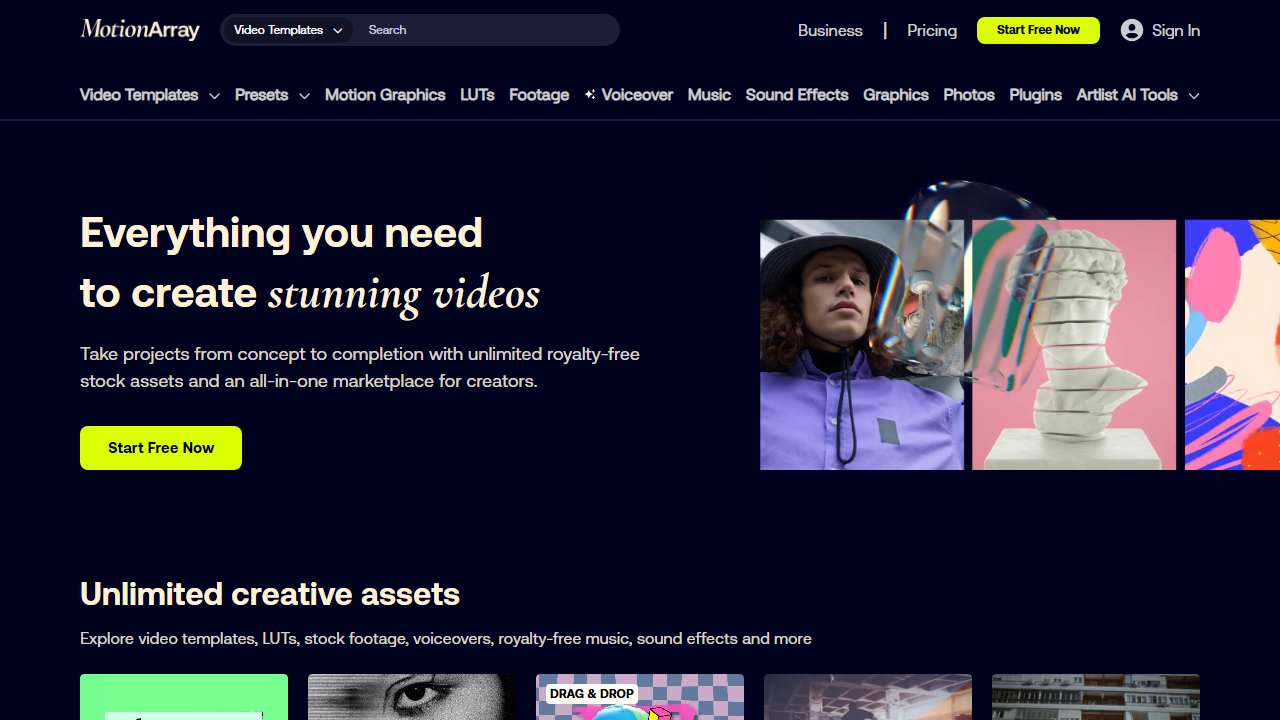
最初のステップは無料アカウントの作成です。SNS動画クリエイターや企業の広報・マーケ担当が「まずは中身を見てから決めたい」場合でも、無料アカウントを作っておけば検索画面・試聴機能・映像テンプレートのプレビューを一通り確認できます。クレジットカード情報の入力は有料プラン契約のタイミングなので、登録段階では一切求められません。画像の右上に表示されている黄色い「Start Free Now」ボタンが入口で、その右隣の「Sign In」ボタンでログインもできます。
Motion Array 無料登録の手順
- 公式サイト(motionarray.com)にアクセスし、右上の「Start Free Now」ボタンを押す
- 登録方法を選択(メールアドレス/Googleアカウントのいずれか)
- メールアドレス登録の場合は認証メールのURLをクリックして本登録に進む
- 利用目的やニックネームなど簡単なプロフィール入力を済ませる
- ダッシュボードに入り、映像テンプレ・楽曲・効果音・映像素材が試せる状態になる
登録時に決めておきたい3つのポイント重要度:★★★★☆
登録自体は数分で終わりますが、後から変更しにくい項目もあるため最初に方針を決めておくと安心です。映像編集者や企業の広報・マーケ担当が法人利用を想定する場合は、特に「登録メールアドレス」と「利用目的」を業務用アカウントとして登録するかどうかを最初に決めておきます。
登録前にチェックすること
- 利用目的:個人YouTubeかクライアント納品か、法人の業務利用か
- 登録メールアドレス:個人用Gmailか業務用ドメインか(請求書発行先と揃える)
- 連携アカウント:Google連携にするかメールアドレス単体にするか
無料アカウントでできること・できないこと重要度:★★★★★
無料アカウントは「中身を全部のぞけるショールーム」として設計されています。VTuberやSNS動画クリエイターが「契約前に映像テンプレの品質や楽曲ジャンルを試したい」なら、無料登録のままでも検索や試聴、プレビューまでひととおり触れます。一方で、無料でダウンロードできるのは「フリー素材」タグの付いた素材と、AIナレーション用Voiceoverクレジット400相当のみで、有料素材やほとんどの楽曲ライブラリは有料プラン契約後にダウンロードできる仕組みです。
無料アカウントで試聴しただけの有料素材を勝手にダウンロードして商用動画で使うのは規約違反です。試聴・社内検討用にとどめ、公開する動画では必ず有料プラン契約後の正規素材を使ってください。
無料登録から始めるなら
Motion Arrayの料金プランを選んで有料契約する手順
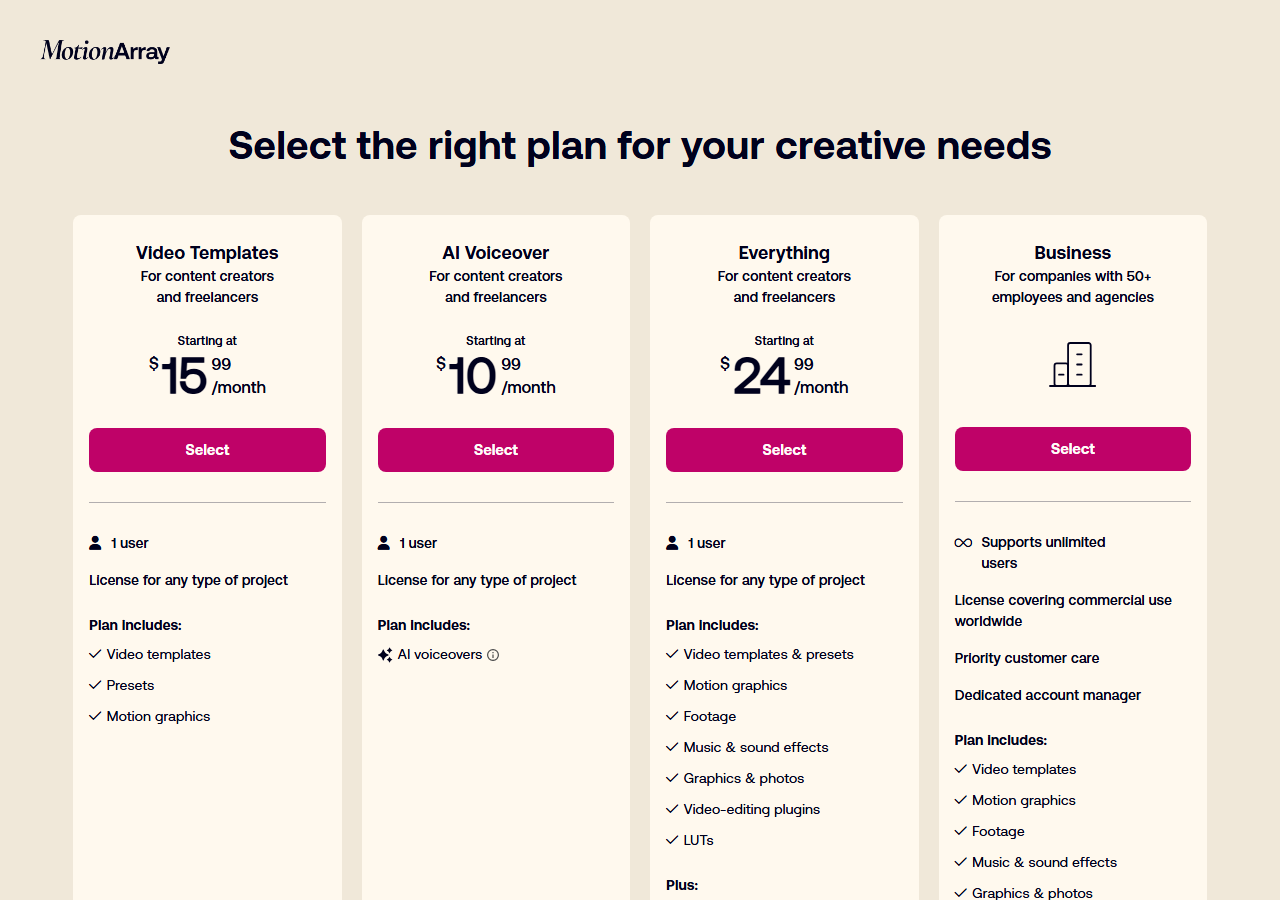
無料アカウントの作成が終わったら、自分の使い方に合う有料プランを選んで契約します。Motion ArrayはVideo Templatesだけの「Video Templates」プラン、AI音声のみの「AI Voiceover」プラン、楽曲・効果音・映像素材・テンプレを全部使える「Everything」プラン、企業・代理店向けの「Business」プランの4種類です。画像の中央に4枚の料金カードが並び、左からVideo Templates 15.99ドル・AI Voiceover 10.99ドル・Everything 24.99ドル・Business(見積もり)の順で配置されています。
※2026年6月時点・1ドル=約150円換算・年契約価格・最新は公式サイトで要確認
Everythingプラン|音楽まで使う動画クリエイター向けおすすめ度:★★★★★
月額24.99ドル(約3,750円・年契約)で、Motion Arrayが提供する動画テンプレート・映像素材・楽曲・効果音・グラフィック・LUT・プラグインまで全部使い放題になる看板プランです。個人YouTuberや映像編集者が本人のチャンネルでBGMや効果音、動画テンプレを組み合わせて使う前提なら、他社で別々に契約するよりコスパで有利な選択肢になります。ダウンロード上限は無制限で、SNS動画クリエイターが日常的に使う分には事実上の制限なしで運用できます。
Video Templatesプラン|編集テンプレだけ欲しい人向けおすすめ度:★★★☆☆
月額15.99ドル(約2,400円)で、動画テンプレート・プリセット・モーショングラフィックスに絞ったプランです。映像編集者が「音源は別サブスクを持っているのでテンプレとMGだけ欲しい」場合や、After Effectsのプロジェクトファイルを大量に流用したい場合に選ばれます。ただし音楽と効果音は含まれないため、動画のBGMまでMotion Array内で完結させたいなら次のEverythingプランを選ぶ必要があります。
AI Voiceoverプラン|AI音声だけを使いたい人向けおすすめ度:★★☆☆☆
月額10.99ドル(約1,650円)で、AIナレーション機能に特化した最軽量プランです。企業の広報・マーケ担当が「解説動画のナレーションだけAIで量産したい」場合や、SNS動画クリエイターが日本語・英語混在のナレーションを効率化したい場合に候補になります。ただし他の映像素材や楽曲は含まれないため、通常の動画制作にはEverythingプランを検討する構成になります。
Businessプラン|法人・チーム利用おすすめ度:★★★☆☆
50名以上の企業や代理店向けで、料金はカスタム見積もりです。企業の広報・マーケ担当が社内の動画担当複数名で運用する場合や、制作会社が複数案件で素材を回したい場合に向いています。優先サポート・専任アカウントマネージャーが付き、商用ライセンスの範囲も強化されます。
プラン契約の手順
- ログイン後、画面右上の「Pricing」または「Upgrade」を開く
- Video Templates/AI Voiceover/Everything/Businessから希望プランを選択
- 年契約か月々払いを選ぶ(年契約のほうが月額換算で安い)
- 支払い方法(クレジットカードまたはPayPal)を選んで入力
- 契約内容を確認して利用規約に同意し、契約を確定
- 契約完了メールが届いた時点でロック解除された素材のダウンロードが解禁
2ヶ月延長キャンペーン
不定期のキャンペーン期間中に年契約を選ぶと、利用期間が2ヶ月分無料で延長されることがあります。12ヶ月料金で14ヶ月使える計算なので、年契約を選ぶ前に公式サイトのバナーやキャンペーン表示を確認しておくとお得です。
プラン比較から始めるなら
Motion Arrayの使い方|音源・映像素材の探し方からダウンロードまで
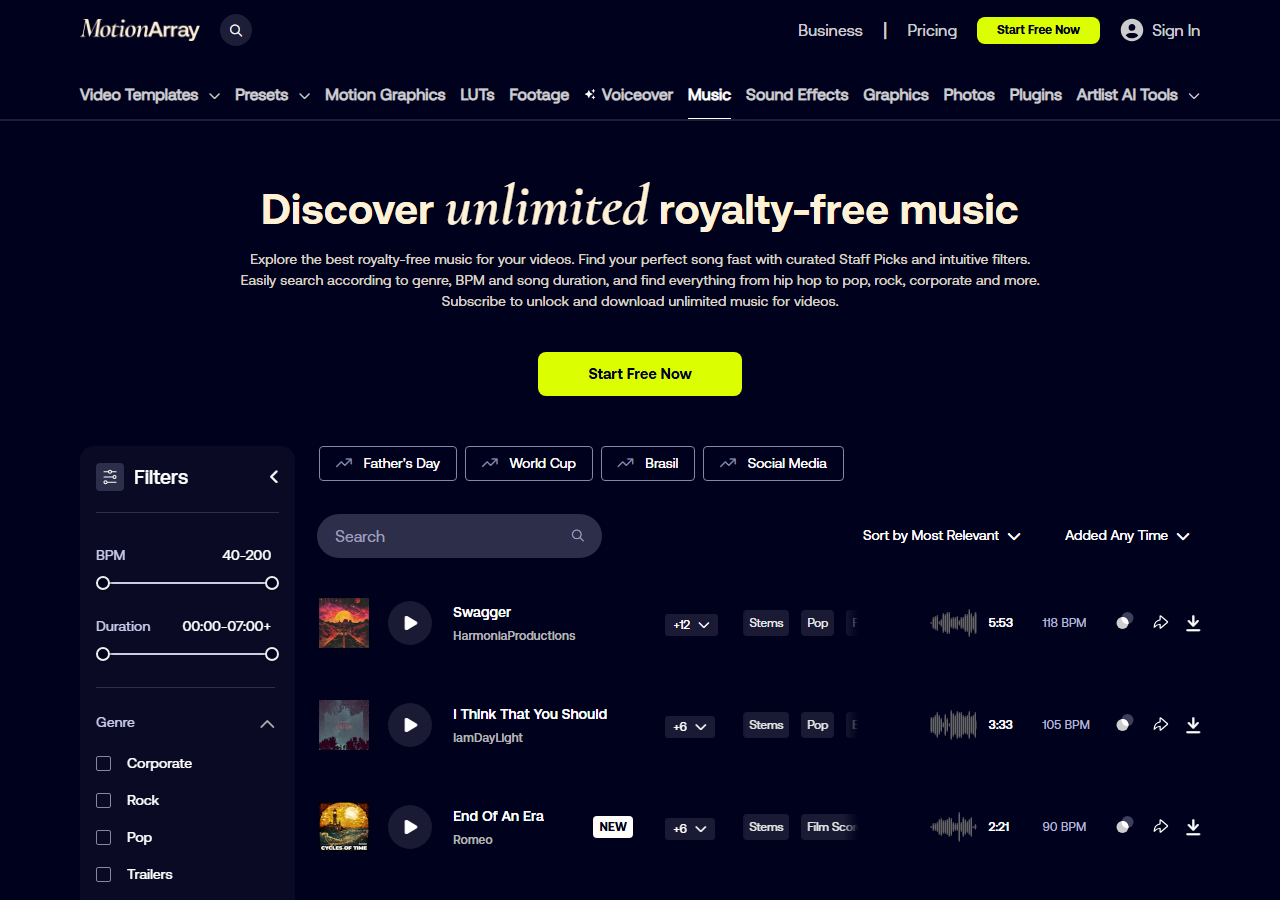
プランを契約したら、いよいよ素材を探して動画に組み込むステップに入ります。Motion Arrayは動画テンプレート多数+楽曲約2.3万曲+効果音約1.3万音+映像フッテージという規模で、闇雲に探すと時間がかかります。映像編集者やSNS動画クリエイターが効率良く探すコツは、まず「ジャンル」と「BPM(テンポ)」で大きく絞ってから試聴に進むことです。画像の上部に「Video Templates/Presets/Motion Graphics/LUTs/Footage/Voiceover/Music/Sound Effects」といった素材カテゴリのタブが並び、左サイドバーにBPMや尺、ジャンル、ムードのフィルタ、中央に試聴プレイヤー付きのトラックリストが配置されています。
素材の検索からダウンロードまで
- ダッシュボードから使いたい素材のカテゴリタブを選ぶ(Music/Sound Effects/Video Templates 等)
- 左サイドのフィルタでBPM・尺・ジャンル・ムード・楽器を絞り込む
- 気に入った素材を選び再生ボタンで試聴・プレビューする
- ダウンロードアイコンからWAVやMP4など目的の形式で取得
- 動画編集ソフト(Premiere Pro/After Effects/DaVinci Resolve 等)に読み込んで使用
Adobe連携で編集ワークフローを短縮する重要度:★★★★★
Motion Arrayの強みは、Adobe Premiere ProやAfter Effects向けの専用プラグインやExtensionで、編集画面から直接テンプレや素材を検索・挿入できる点です。映像編集者が「素材サイトとタイムラインを何度も往復して疲れる」問題を、拡張機能で1画面に集約できます。SNS動画クリエイターがPremiere Proでリール動画を量産する場面でも、テンプレの差し替えや効果音の追加を数クリックで済ませられます。
用途別のおすすめ検索軸
- YouTube・配信のBGM:Musicタブ+ジャンル+BPM+尺
- オープニング・アイキャッチ:Video Templatesタブ+ソフト種別(Premiere/After Effects)
- ゲーム実況の効果音:Sound Effectsタブ+種類(UI/登場音/爆発音 等)
- 解説動画のナレーション:Voiceoverタブ+言語+声質
ダウンロード後の使い方と注意点重要度:★★★★★
ダウンロードした素材は、動画編集ソフトで動画と組み合わせて書き出します。YouTubeにアップロードしたとき、無料の素材サイトを使うと「Content ID(コンテンツ・アイディー)」と呼ばれる自動著作権チェックで申し立てが入り、収益化が止められることがあります。Motion Arrayの素材はライセンスが明確に設定されているため、こうしたトラブルが起こった際もアカウントから利用証明(ライセンス証明書)をダウンロードして対応できます。
Content ID(コンテンツ・アイディー)とは:YouTubeが動画の音源を自動で照合し、権利者が登録した素材と一致した場合に広告収益を権利者に振り分ける仕組み。無料の音源を使うと、第三者がContent IDに登録していた場合に意図せず収益化が止まる事故が起こりやすい。
音源を今すぐ探すなら
Motion Array 始め方で押さえる注意点と解約方法
始める前に押さえておきたい注意点と、解約の進め方をまとめます。個人YouTuberやSNS動画クリエイターがつまずきやすいのは「Video Templatesプランには音楽が含まれない」点と「単品購入が無く年契約が基本」な点です。映像編集者がクライアント案件で音楽まで使うつもりで安いVideo Templatesを契約してしまうと、いざBGMを付ける段階で音楽ライブラリにアクセスできず慌てることになるため、用途とプランの組み合わせは最初に確認しておきます。
Motion Arrayには単品購入の仕組みがありません。1曲だけ欲しい用途でも有料プランへの加入が必要です。単発で素材が欲しい場合は、単品購入に対応する他社サブスクと組み合わせる選択肢も検討してください。
有料プランは年契約が基本で、途中解約時の日割り返金には対応していません。契約満了までは利用できるものの、契約直後に方針変更した場合の返金は原則不可のため、年契約に進む前に無料アカウントで素材の方向性を確認しておくのが安全です。
解約手順|マイページから4ステップ重要度:★★★★☆
解約はマイページからオンラインで完結します。企業の広報・マーケ担当が業務として解約処理する場合も、契約者本人がログインできれば数分で完了します。年契約でも月契約でも、次回更新日の前に手続きしておけば自動更新を止められます。
Motion Array 解約の手順
- ログイン後、画面右上のアカウントアイコンから「Account」を選択
- 「Billing」または「Subscription」ページを開く
- 現在のプランの下にある「Cancel Subscription」ボタンをクリック
- 解約理由アンケートに回答し、確認画面で「Yes, Cancel」を選択
解約後も契約期間の終了日までは通常通り素材をダウンロード・利用でき、即時停止にはなりません。期間中に新しい動画案件に取りかかる場合は、解約直前でもプロジェクト用の素材を確保しておけます。
解約後の素材ライセンス|過去公開作はOK・新規プロジェクトはNG重要度:★★★★★
契約期間中にダウンロードした素材を組み込んで契約期間中に作成・公開したプロジェクトは、解約後もそのまま使い続けられます。YouTubeにアップロード済みの動画から素材を差し替える必要は無く、過去動画の収益化も継続されます。一方で、解約後に新しく動画を作るために同じ素材を新規プロジェクトで使い始めることはライセンス違反になります。映像編集者が「過去案件のリメイク版」を解約後に作りたい場合は、契約継続か再契約を検討する必要があります。
安心して使い始めるなら
他社サブスクと比べたMotion Array 始め方の特徴
動画テンプレまで1本で揃うのがMotion Arrayの強みじゃ!
Motion Arrayの始め方を他社音源サブスクと比べると、「音源だけでなく動画テンプレートや映像素材まで同じサブスクで揃う」点と「Adobe Premiere・After EffectsとのAI連携」に違いが出ます。Epidemic Sound(エピデミックサウンド)のような音源特化サブスクは楽曲クオリティで先行する一方、Motion Arrayは映像編集者に必要な素材をワンストップで揃えられるオールインワン型で差別化されています。
素材の幅:動画テンプレ+音源+映像+AIまで1サブスクで揃う重要度:★★★★★
Everythingプランに入ると、動画テンプレート・映像フッテージ・楽曲・効果音・LUT・グラフィック・AIナレーションまで同じサブスクに含まれます。映像編集者やSNS動画クリエイターがオープニングやトランジションを作るためのテンプレも同時に確保したい場合、Epidemic SoundやAudiostockなど音源特化サブスクではテンプレ素材を別途調達する必要があり、Motion Arrayのワンストップ性は明確な差になります。企業の広報・マーケ担当が編集素材と音源をまとめて稟議に通す場合も、契約先を1本にまとめられる利点があります。
Adobe編集ソフトとの連携:拡張機能で素材検索を短縮できる重要度:★★★★☆
Motion ArrayはAdobe Premiere ProやAfter Effects向けの拡張機能(プラグイン)を提供しており、編集画面から直接Motion Arrayの素材を検索・プレビュー・タイムラインに配置できます。映像編集者がAdobe中心のワークフローで動画を量産する場合、他社サブスクではブラウザを行き来する時間が増えますが、Motion Arrayなら1画面で完結します。企業の広報・マーケ担当が制作会社にAdobe編集を依頼する場合も、素材調達の効率化として相性が良い選択肢です。
音楽利用はEverything以上:Video Templatesプランの落とし穴重要度:★★★★★
Motion Arrayの最安プラン「Video Templates」は動画テンプレートに特化しており、楽曲と効果音は含まれません。他社サブスクは最安プランでも音源を使えることが多いため、料金だけで判断すると「Video Templates 15.99ドルでBGMも使えると思っていた」という誤解が生まれやすい構造です。個人YouTuberやSNS動画クリエイターが音源も含めて動画を作るなら、実質的な最安は月24.99ドル(約3,750円)のEverythingプラン一択で、他社(Artlist Music & SFX月1,590円、Audiostock月858円 等)と比べるとやや高めの価格帯である点は押さえておきます。
映像テンプレと音源をまとめて揃えるなら
Motion Array 始め方のよくある質問
無料アカウントは本当に無料ですか?クレジットカードは必要ですか?
はい、無料アカウントの作成は完全に無料で、クレジットカード情報の入力も不要です。メールアドレスかGoogleアカウントだけで登録でき、無料アカウントに明確な期間制限もありません。検索・試聴・プレビューはすべて無料アカウントでも使えるため、まず雰囲気を確かめてから有料プランに進む流れがおすすめです。ただし無料アカウントでダウンロードできるのは「フリー素材」タグの付いた限定素材とAIナレーション用Voiceover400クレジット相当のみで、通常の楽曲や有料テンプレは有料プラン契約後にダウンロードできる仕組みです。
個人YouTuberはどのプランから始めればよいですか?
自分のYouTubeチャンネルやSNSで音楽・効果音・動画テンプレを使うなら、最安のEverythingプラン(月24.99ドル・約3,750円・年契約)から始めるのが堅実です。VTuberやSNS動画クリエイターが日常的にBGM・効果音を入れる用途でも、Everythingプランならダウンロード無制限で全素材にアクセスできます。動画テンプレしか使わない場合はVideo Templates(15.99ドル)で良いのですが、後から「BGMも欲しい」となるパターンが多いため、最初からEverythingを選んでおくと乗り換えの手間を省けます。
無料トライアル期間はありますか?
Motion Arrayには他社のような「全機能14〜30日間無料トライアル」はなく、代わりに無料アカウントが期間制限なしで保持される仕組みです。無料アカウントで検索・試聴・プレビューはいつでも使えるため、好きなタイミングで有料プランに切り替えられます。年契約に進む前に、無料アカウントで動画テンプレや楽曲、映像素材の傾向を試しておくのが安全です。AI Voiceover用の400クレジットも試せるため、ナレーションの音質も事前に確認できます。
クレジットカード以外の支払い方法はありますか?
はい、クレジットカードに加えてPayPalに対応しています。個人YouTuberやSNS動画クリエイターがクレジットカードを使いたくない場合や、企業の広報・マーケ担当が会社のPayPalアカウントから支払いたい場合にも対応できます。ただし日本の請求書払い・銀行振込には対応していないため、法人で請求書発行が必須の場合はBusinessプランで個別相談する形になります。
解約後に過去の動画は削除する必要がありますか?
削除は不要です。契約期間中にダウンロードした素材を使って公開済みの動画は、解約後もそのまま公開し続けることができます。YouTubeやSNSの過去動画から素材を差し替える必要はなく、収益化も継続されます。ただし解約後に新しいプロジェクトを作るために同じ素材を再ダウンロード・再利用することはライセンス違反になります。映像編集者が解約後にリメイク版を作る場合は、再契約を検討してください。
年契約の途中解約で返金はありますか?
Motion Arrayは年契約の途中解約時の日割り返金には対応していません。次回更新日の前に解約手続きをすれば自動更新は止まりますが、契約期間の残り分は返金されず、契約満了までは通常通り利用できる形になります。契約直後に方針変更した場合でも返金は原則不可のため、年契約に進む前に無料アカウントで素材の方向性や必要プランをよく確認しておくのが安全です。返金条件は変更されることもあるため、契約直前に公式ヘルプで最新条件を確認してください。
YouTubeの収益化に問題は出ませんか?
Motion Arrayの素材はライセンスが明確に整備されており、YouTubeの収益化を前提に利用できます。万が一Content IDで著作権申し立てが入った場合も、アカウントから利用証明(ライセンス証明書)を取得してYouTubeに提出することで対応できます。無料素材サイトに比べて事故率が低く、長期的に動画運営するYouTuberや映像編集者が選ぶ理由の一つです。Everythingプラン以上を契約していれば、個人チャンネルでの収益化動画にそのまま使えます。
Motion Arrayの始め方のまとめ
Motion Arrayの始め方は、無料アカウント作成→プラン契約→素材ダウンロード→動画利用の流れで完了します。個人YouTuberやVTuberが本人のチャンネルで音楽・効果音・動画テンプレを使うなら月24.99ドル(約3,750円)のEverythingプラン、テンプレだけ欲しい映像編集者はVideo Templatesプラン、AIナレーションだけ量産したい場合はAI Voiceoverプラン、複数人で運用する企業の広報・マーケ担当はBusinessプランという棲み分けで、用途を整理すればプラン選びで迷うことはほぼありません。
海外発サービスですがUIは翻訳で完結し、無料アカウントは期間制限なしで保持されるため、契約前に動画テンプレや楽曲、映像素材の傾向をじっくり試せます。Adobe Premiere ProやAfter Effects向けの拡張機能で編集ワークフローが短縮できる点はMotion Array独自の強みで、素材サイトとタイムラインを行き来する時間を減らせます。単品購入が無く年契約の途中解約は返金なしという点だけ事前に押さえれば、動画テンプレも音源も1本のサブスクで揃えたい動画クリエイターや企業の広報・マーケ担当にとって、有力な選択肢になります。
映像テンプレと音源をまとめて揃えるなら