コストと効果音の点数で見る配信向けサービスのポジショニングマップ
配信の効果音がBGMのおすすめ選びと違う3つの理由
配信で使うBGMは、開始前の待機画面から雑談まで1曲を長く流し続けます。選ぶときも「この配信の空気に合う曲が1つあればいい」という発想で足ります。
効果音はまるで逆です。ゲーム実況なら被弾のたび、雑談配信ならコメントを拾うたびに、短い音を何十回も差し込みます。同じ音を使い回すほど視聴者に飽きられるので、手元に置いておく音数も自然と増えます。
配信では買った効果音がそのままでは1回も鳴りません。編集ソフトなら素材をドラッグして並べれば終わりですが、ライブ配信には並べる場所がありません。鳴らす手段を別に用意して初めて、素材が音として視聴者に届きます。
配信の効果音がBGM選びと違う3つの理由
- 鳴らすタイミングを配信者が手で決める(編集で調整できない)
- 1回の配信で使う音数が多く、同じ音の連発が目立つ
- 配信のたびに新しく音を使うので、契約が切れると即座に困る
3つ目は見落としがちです。編集した動画は公開してしまえば1つの作品として残りますが、ライブ配信は毎回が新しい利用にあたります。契約が終わった翌日の配信で同じ効果音を鳴らせるかどうかは、サービスごとに条件が変わります。
VTuberや個人YouTuberのように毎週決まった曜日に配信する人ほど、この差が効いてきます。最初に選ぶサービスを間違えると、半年後に効果音のセットを丸ごと入れ替えることになります。
音の探し方も変わります。BGMなら「明るい」「切ない」といった雰囲気で選べますが、効果音は「拍手」「ドラムロール」のように用途がはっきり決まっています。目的の音にどれだけ早くたどり着けるかが、配信の準備時間を左右します。
必要な音数は配信のジャンルでも変わります。ゲーム実況はゲーム自体の音があるため、勝敗や場面転換に絞った10音前後で足りることが多いです。雑談配信や企画配信はコメントへの反応で音を使うので、20音から30音は用意しておくと展開に困りません。企業のイベント配信では、開始と終了の合図や拍手といった落ち着いた音が中心になります。
どのジャンルでも共通するのは、少ない音を使い回すほど視聴者に飽きられるという点です。半年先まで配信を続けるつもりなら、最初から音を足していける形を選んでおくと安心できます。
国内の効果音を単品で買うなら
配信の効果音でおすすめを選ぶ5つの基準
点数より配られ方を見るのじゃ!そこで差が出るぞよ。
効果音のサービスを比べるとき、多くの紹介記事は収録点数だけを並べます。ただ配信で使う前提に立つと、点数の順番と使いやすさの順番は一致しません。ライブ配信で本当に効いてくる基準を5つに絞りました。
基準1|効果音をファイルとして手元に落とせるか重要度:★★★★★
配信中の効果音は、押した瞬間に音が出ないと演出になりません。サイト上で試聴するだけの状態では、読み込みの待ち時間が発生してタイミングがずれます。
そのため、素材を自分のパソコンにダウンロードして保存できることが最低条件になります。紹介する7社はすべてダウンロードに対応しているので、ここは無料サイトと比べるときの判断軸として使ってください。
保存する形式も確認しておきましょう。WAV形式は音の劣化がなく、ポン出しの機材やアプリとの相性も良好です。MP3形式しか用意されていない素材でも配信では十分使えますが、加工を重ねる予定があるならWAVを選んでおくと安心です。
落とした後の整理まで含めて考えると、パソコンに保存できることの価値がはっきりします。効果音は名前を付け替えたりフォルダに分けたりして、自分の配信に合わせた並びに作り替えるものだからです。サイト上で聴くだけの素材では、この作り替えができません。
基準2|1日にまとめて落とせる数に上限があるか重要度:★★★★★
効果音は1音ずつ買い足すより、配信の準備日にまとめて集めるほうが効率よく進みます。「拍手」「ドラムロール」「登場」「びっくり」のように、使う場面から逆算して30音ほど一気に落とすイメージです。
効果音は1日に落とせる数で選ぶのが近道です。Audiostockは1日100回まで、Artlistは効果音だけで1日100音までという上限があります。Envato・Epidemic Sound・Soundstripeはダウンロードが無制限なので、セットを一気に組みたい人はここが効きます。
Adobe Stockはクレジット制で、月10点の枠から音楽1点につき1クレジットを消費します。効果音を大量に集める用途には向きません。
基準3|短い効果音を日本語で探せるか重要度:★★★★☆
探しやすさは点数以上に配信者の時間を左右します。「ジャジャーン」「シャキーン」といった日本語の擬音でたどり着けるかどうかで、準備にかかる時間が変わります。
海外のサービスは英語での検索が前提です。拍手なら「applause」、通知音なら「notification」、失敗音なら「fail」といった具合に、検索語を英語で持っておく必要があります。
声(ボイス)の素材と効果音が別のカテゴリになっているかも確認しておきましょう。Audiostockは効果音とボイスを分けて扱っているので、目的の音声だけを絞り込めます。日本語で内容を把握しながら選びたい配信者には、この点が大きな差になります。
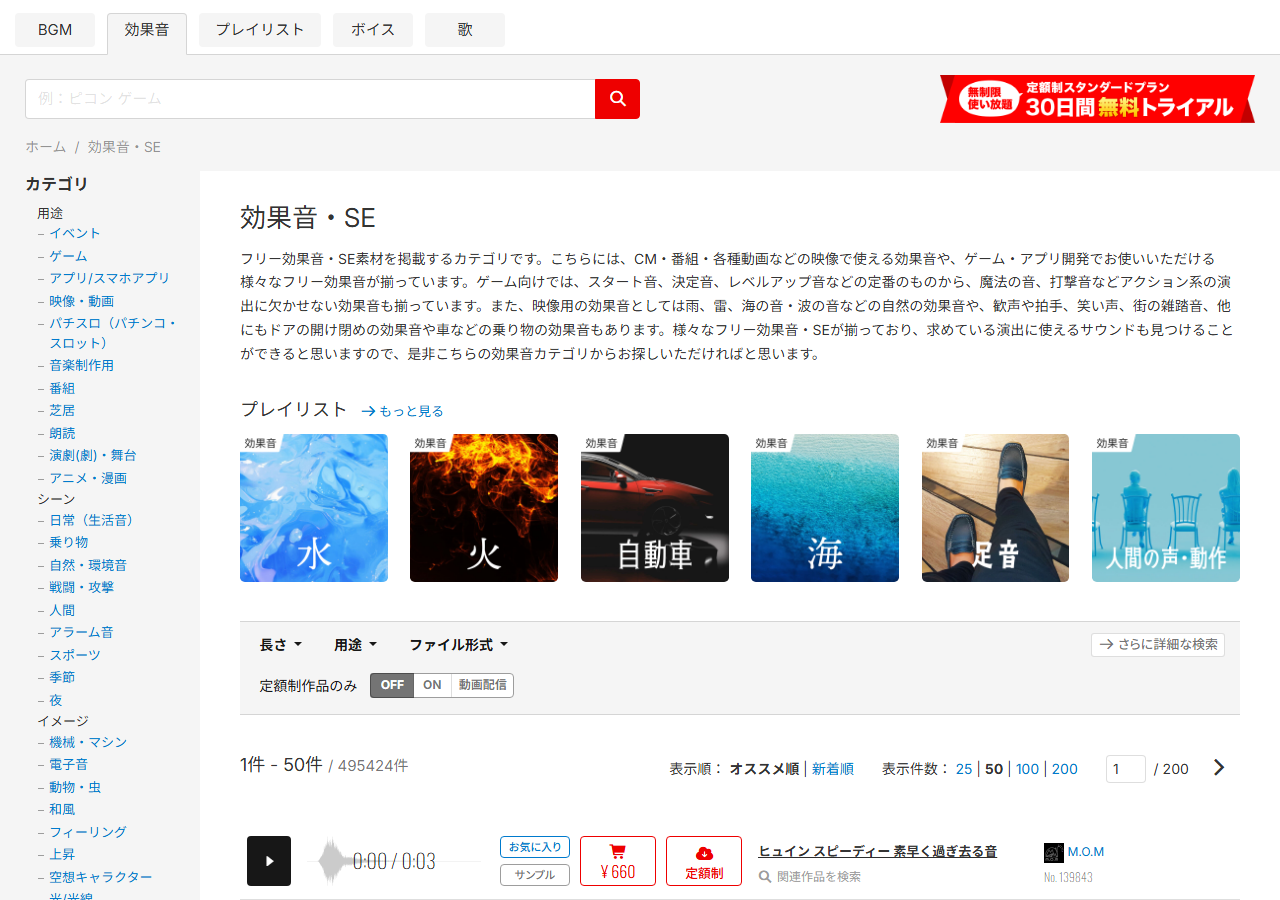
画面の左側には「イベント」「ゲーム」「アラーム音」のようなカテゴリが日本語で並び、1音ずつの価格と長さもその場で確認できます。ゲーム実況で使う短い音を探すなら、この一覧から用途で絞り込むのがいちばん早い進め方です。
海外のサービスを使うなら、よく使う場面の英語を先に控えておくと探す時間が縮みます。配信で出番の多い音をまとめました。
配信でよく使う効果音の日本語と英語の検索語
| 使う場面 |
日本語の呼び方 |
英語の検索語 |
| 盛り上げる |
拍手・歓声 |
applause / cheer |
| 発表する |
ドラムロール |
drum roll |
| コメントを拾う |
通知音・ポップ |
notification / pop |
| 失敗する |
残念な音 |
fail / sad trombone |
| 正解する |
ピンポン |
correct / ding |
| 場面を変える |
転換音・スワイプ |
transition / whoosh |
| 驚かせる |
びっくり音 |
suspense / impact |
検索語を控えておけば、英語のサイトでも準備の時間はほとんど変わりません。逆にこの手間を省きたい配信者は、日本語で探せるサービスを選ぶ価値があります。
基準4|ライブ配信とアーカイブが利用範囲に入るか重要度:★★★★☆
音源サブスクの規約は、完成した動画を投稿する使い方を前提に書かれていることがあります。ライブ配信は生放送とアーカイブの2段構えなので、どちらも範囲に入るかを見ておきましょう。
Soundstripeの最安プランは商用利用ができません。個人向けのPersonalはYouTubeの1チャンネルに限られるため、収益化している配信では上位のProプランが必要になります。安さだけで選ぶと後から乗り換えることになります。
プランの内容は改定されることがあります。2024年や2025年に契約したときとは条件が変わっている場合があるので、申し込む前に最新の情報を公式サイトで確認してください。
基準5|解約した後も効果音を鳴らし続けられるか重要度:★★★☆☆
配信は毎回が新しい利用になるため、解約後の扱いが編集動画より重くのしかかります。契約中にダウンロードした音を、契約終了後の配信でも鳴らせるかどうかを確認しておきましょう。
買い切りで手に入れた効果音はこの心配がありません。Audiostockの単品購入なら、1音660円で使用期限なく何度でも使えます。月々の支払いを止めても、集めた効果音のセットはそのまま残ります。
定額のサービスは各社で条件が異なります。契約期間中にダウンロードした素材を既存の作品で使い続けられるサービスもあれば、規約の確認が必要なサービスもあります。長く同じセットを使う予定なら、この基準の重みは上がります。
スタンダードプランは30日間の無料トライアルあり
配信の効果音におすすめのサイト・サブスク7選
5つの基準にそって、配信で効果音を使う前提で7社を並べました。単品で必要な音だけを買えるか、まとめて落とせるか、日本語で探せるかを重視した順番です。
※料金は1ドル=約150円換算・2026年6月時点の情報です。
1位|Audiostock(オーディオストック)重要度:★★★★★

| 月額 |
858円〜/月 |
| 単品購入 |
効果音660円 |
| 効果音 |
約50万 |
| 1日のDL上限 |
100回 |
| 日本語サポート |
国産・日本語 |
| YouTube収益化 |
 |
国内の音源サブスクなら
Audiostockは日本の会社が運営する国産の音源サイトです。約50万点の効果音を持ち、日本語で検索できます。配信の効果音を選ぶ観点では、単品購入という仕組みが決定的な強みになります。
効果音1音660円から単品で買い切れます。ポン出し用に使う音は10音から30音ほどに落ち着くことが多く、必要な音だけを買い切ってしまえば月々の支払いが不要になります。
配信で使うときのメリット
- 「ジャジャーン」などの擬音で日本語検索できる
- 買い切った効果音は解約後も期限なく鳴らせる
定額で使うなら動画配信者プランが月858円からと安価です。本人の動画配信用途に限られるプランなので、個人のゲーム実況やVTuber活動にはぴったりの内容といえます。仕事として受けた案件で使うなら、スタンダードプランを選びましょう。
申し込む前の注意点
- ダウンロードは1日100回までの上限がある
- 動画配信者プランは本人の配信以外には使えない
準備日に一気に集めたい場合でも、1日100回の上限に達することはまれです。日本語で内容を確かめながら選べる安心感は、英語の検索に慣れていない配信者にとって大きな価値があります。
配信を始めたばかりの個人YouTuberや、月に数回だけ配信するVTuberに向いています。まず必要な10音を単品で買い、配信の回数が増えてから定額へ切り替える進め方もできます。
2位|Envato(エンバト)重要度:★★★★☆

| 月額 |
16.50ドル
(約2,500円) |
| 単品購入 |
姉妹サービスで可 |
| 効果音 |
約94万 |
| 1日のDL上限 |
無制限 |
| 日本語サポート |
英語のみ |
| YouTube収益化 |
|
効果音を一気に揃えるなら
Envato(Elements)は動画テンプレートや画像まで含む総合素材のサブスクです。効果音は約94万点と紹介する7社で最多クラスで、量で選ぶなら筆頭になります。
効果音約94万点をダウンロード無制限で使えます。ポン出し用のセットを最初に組むとき、1日の上限を気にせず一気に落とせるのは大きな利点です。
配信で使うときのメリット
- ダウンロードが無制限で準備日に一気に集められる
- 配信画面に表示するテロップ素材もまとめて手に入る
配信の演出は音だけで完結しません。オープニング用の映像テンプレートやサムネイル用の素材まで1つの契約で揃うので、映像編集者や配信者にとって効率よく素材を管理できます。
申し込む前の注意点
- 日本語の検索に対応しておらず英語で探す必要がある
- 効果音だけが目的だと月額の負担が重く感じる
効果音だけを目的にすると月2,500円ほどは割高に映ります。動画のテンプレートや画像も使う予定があるかどうかで、価値の見え方が変わるサービスです。
毎日のように配信し、効果音を数十音単位で入れ替えるゲーム実況者に向いています。サムネイルや切り抜き用の素材も同時に必要な人ほど、月額の重さが気にならなくなります。
3位|Epidemic Sound(エピデミックサウンド)重要度:★★★★☆

| 月額 |
1,490円〜/月 |
| 単品購入 |
なし |
| 効果音 |
約25万 |
| 1日のDL上限 |
無制限 |
| 日本語サポート |
英語中心 |
| YouTube収益化 |
|
配信の収益化を守るなら
Epidemic Soundは動画クリエイター向けの定額サービスです。効果音は約25万点で、Creatorプランなら月1,490円から使い放題になります。30日間の無料トライアルがあるので、配信で試してから決められます。
収益化しているチャンネルを登録する仕組みを持っている点が、他社との違いです。YouTubeで広告収入を得ている配信者にとって、著作権の申し立てを避けやすい環境が整っています。
配信で使うときのメリット
- 収益化しているチャンネルを登録して使える
- ダウンロード無制限で月1,490円からと安い
BGMも約5.5万曲そろっているので、配信のBGMと効果音を1つの契約でまかなえます。待機画面の音楽から場面転換の効果音まで、世界観を揃えたい配信者に向いています。
申し込む前の注意点
- 単品購入がなく契約を続けることが前提になる
- Creatorプランで登録できるチャンネルは1つまで
複数のチャンネルで配信している人は、3チャンネルまで登録できるProプランを検討しましょう。年間一括払いなら12か月分をまとめて支払う形になり、月々払いより1か月あたりの金額が下がります。
収益化しているチャンネルを1つ持っていて、BGMと効果音をまとめたい配信者に向いています。30日間の無料トライアルがあるので、実際の配信で鳴らしてから判断できます。
4位|Soundstripe(サウンドストライプ)重要度:★★★☆☆

| 月額 |
9.99ドル
(約1,500円) |
| 単品購入 |
なし |
| 効果音 |
約9万 |
| 1日のDL上限 |
無制限 |
| 日本語サポート |
英語のみ |
| YouTube収益化 |
 |
プロ品質の効果音を選ぶなら
Soundstripeは海外のプロ層に支持されている音源サービスです。効果音は約9万点で、1つ1つの音の質にこだわって選びたい映像編集者から評価されています。
価格表の入口は月9.99ドル(約1,500円)と安く見えますが、ここに大きな落とし穴があります。Personalは商用利用の対象外です。
配信で使うときのメリット
- ダウンロードは無制限で音の質が高い
- Proプランなら5チャンネルまで対応できる
収益化している配信で使うなら、月19.99ドル(約3,000円)のProプランを選ぶ必要があります。この価格帯になるとEpidemic SoundやAudiostockと比べる形になり、効果音の点数では見劣りします。
申し込む前の注意点
- 最安のPersonalは個人の非商用が前提になっている
- 日本語での検索やサポートに対応していない
配信を仕事にしている人ほど、入口の価格ではなくProプランの価格で比較してください。音の質を最優先する映像制作者には合いますが、効果音を大量に使う配信向けの1本目としては優先度が下がります。
配信のアーカイブを丁寧に編集して作品として残す人や、企業案件の映像を手がける映像編集者に向いています。音数より1音の質を取りたい場合の選択肢です。
5位|Motion Array(モーションアレイ)重要度:★★★☆☆

| 月額 |
24.99ドル
(約3,750円) |
| 単品購入 |
なし |
| 効果音 |
約1.3万 |
| 1日のDL上限 |
非公表 |
| 日本語サポート |
英語のみ |
| YouTube収益化 |
 |
映像素材ごと揃えるなら
Motion ArrayはPremiere ProやAfter Effects向けのテンプレートを主力にしたサービスです。音源が使えるのはEverythingプラン以上で、月24.99ドル(約3,750円)になります。
効果音は約1.3万点と控えめです。配信のポン出し用に幅広い音を求める用途では物足りなさが残ります。
配信で使うときのメリット
- 映像テンプレートと効果音を1つの契約で使える
- 編集した切り抜き動画の素材まで手に入る
配信のアーカイブを編集して切り抜き動画を作る人には、テンプレートと音源が1本化される点が効きます。編集作業の中で効果音まで完結させたい映像編集者向けの選択肢です。
申し込む前の注意点
- 下位のプランには音楽や効果音が含まれない
- 効果音の点数が7社のなかで最も少ない
プランの選択を間違えると音源が使えないので、申し込む前に含まれる内容を必ず確かめてください。効果音を主な目的にするなら他社のほうが向いています。
配信そのものより、切り抜き動画やダイジェストの編集に力を入れている人に向いています。オープニングの映像と効果音をまとめて用意したい場合に効いてきます。
6位|Artlist(アートリスト)重要度:★★★☆☆

| 月額 |
1,590円〜/月 |
| 単品購入 |
なし |
| 効果音 |
約5万 |
| 1日のDL上限 |
100音 |
| 日本語サポート |
英語中心 |
| YouTube収益化 |
|
世界観をそろえた音を選ぶなら
Artlistは高音質なBGMで知られるサービスです。Music & SFXプランは月1,590円からで、音楽と効果音の両方が使えます。
特徴的なのはダウンロード枠の配られ方です。音楽は1日40曲まで、効果音は1日100音までと枠が分かれていて、毎日リセットされます。効果音の枠のほうが広く取られているので、配信のセット組みには意外と使いやすい構造です。
配信で使うときのメリット
- 効果音の枠が1日100音と音楽より広く取られている
- 契約中にダウンロードした素材は解約後も使える
BGMの世界観に合わせて効果音まで統一したい配信者に向いています。待機画面から本編まで音の質感をそろえたいVTuberには相性の良いサービスです。
毎日リセットされる枠があるので、配信のたびに少しずつ音を足していく使い方とも噛み合います。1回で大量に落とすより、こまめに集める人に向いた配られ方です。
申し込む前の注意点
- 効果音の点数は約5万と7社のなかでは少なめ
- 上位プランに上げると日次の枠がクレジット制に変わる
効果音を多く使う配信者ほど、最安のMusic & SFXプランが正解になります。上位のMaxプランはクレジット制になるため、毎日リセットされる枠の利点が失われます。
7位|Adobe Stock(アドビストック)重要度:★★☆☆☆

| 月額 |
3,828円〜/月 |
| 単品購入 |
クレジット制 |
| 効果音 |
数万〜 |
| 1日のDL上限 |
月10点 |
| 日本語サポート |
日本語対応 |
| YouTube収益化 |
|
Adobeの編集環境で揃えるなら
Adobe StockはAdobe Creative Cloudを契約している人がそのまま使えるサービスです。日本語に対応しているので、内容を確かめながら素材を選べます。
音楽専用のプランはなく、画像などと共通のクレジット枠から選ぶ形です。音楽1点につき1クレジットを消費し、月10クレジットのプランで月3,828円からになります。
配信で使うときのメリット
- 日本語の画面で内容を確認しながら選べる
- Premiere Proの編集画面から直接素材を探せる
配信のサムネイルや切り抜き動画の素材と一緒に管理できるのは便利です。すでにAdobe Creative Cloudを使っている映像編集者なら、契約を増やさずに済みます。
申し込む前の注意点
- クレジット制のため効果音を大量に集めにくい
- 月10点の枠を画像や動画と取り合うことになる
配信のポン出し用に何十音も集める使い方には向きません。効果音を単体の目的にするなら、上位のサービスを選ぶほうが結果的に安く済みます。
企業の広報担当のように、画像や動画の素材が主で音は時々しか使わない立場には合います。すでにAdobe Stockを契約しているなら、まずそこから探してみる価値はあります。
配信の効果音の1本目に選ぶなら
配信中に効果音を流す方法とおすすめのポン出しアプリ・機材
効果音を手元にそろえたら、配信中に鳴らす仕組みを用意します。配信の世界ではこの操作を「ポン出し」と呼びます。方法は大きく3つで、費用と手軽さで選び分けます。
ホットキーの割り当てまで済ませて初めて実戦投入です。準備の段階で音量と再生の確認をしておくと、本番で焦らずに済みます。
方法1|配信ソフトのホットキーで効果音を流す重要度:★★★★★
OBS Studioなどの配信ソフトには、音声ファイルを再生する機能が用意されています。メディアソースとして効果音を登録し、キーボードのショートカットを割り当てる流れです。
追加の費用がかからないので、まずはこの方法から試すのがおすすめです。10音くらいまでなら、キーボードの数字キーに順番に割り当てるだけで運用できます。
注意点は、割り当てるキーがゲームの操作と重ならないようにすることです。ゲーム実況では、ゲーム内で使わないファンクションキーを効果音用に空けておくと安全です。
方法2|Stream Deckで効果音をボタンに割り当てる重要度:★★★★☆
Stream Deckは小さな液晶ボタンが並んだ配信用の機材です。1つ1つのボタンに効果音を割り当てられ、ボタンの表面に音の名前やアイコンが表示されます。
効果音を20音以上使う配信者には、この機材が最も確実です。キーボードのどのキーに何を割り当てたかを覚える必要がなく、画面を見ながら押せます。
フォルダの機能を使えば、「拍手系」「びっくり系」のようにまとめて整理できます。配信のジャンルごとにページを切り替える使い方も可能です。
方法3|効果音アプリ(サウンドボード)を使う重要度:★★★☆☆
パソコンにサウンドボードのアプリを入れて、画面上のボタンから効果音を鳴らす方法もあります。機材を買わずに多くの音を並べられるのが利点です。
アプリは無料のものから有料のものまであり、アップデートで機能が改善されることもあります。導入する前に、配信ソフトへ音声を渡す仕組みに対応しているかを確認してください。
音量を揃えないと視聴者の耳を痛めます。効果音は自分の声より大きくなりがちなので、集めた音の大きさをそろえてから登録しましょう。配信前にアーカイブを少し録って、声と効果音のバランスを聞き返すのが確実です。
配信で効果音を鳴らす3つの方法の比較
| 方法 |
かかる費用 |
扱いやすい音数 |
向いている人 |
| 配信ソフトのホットキー |
無料 |
10音前後 |
まず試したい初心者 |
| Stream Deck |
機材の購入費 |
20音以上 |
毎日配信する人 |
| 効果音アプリ |
無料〜有料 |
30音以上 |
機材を増やしたくない人 |
費用をかけずに始めたいなら配信ソフトのホットキーから、音数が増えてきたらStream Deckかアプリへ、という順番が失敗しにくい進め方です。
配信で効果音を鳴らすまでの手順
- 使う場面を書き出し、必要な効果音を10音から30音そろえる
- フォルダに分けて、ファイル名を「01_拍手」のように分かりやすくする
- すべての音の大きさをそろえてから配信ソフトかアプリに登録する
- ゲームの操作と重ならないキーやボタンに割り当てる
- 配信前にテスト録画して、声とのバランスを聞き返す
ファイル名の付け方は地味ですが効きます。配信中に探す時間はゼロにしたいので、番号と用途を先頭に入れておくと並び順で判断できます。音を追加したときも同じ規則で名前を付ければ、セットが増えても迷いません。
効果音の尺は1秒から3秒程度に収めると、配信のテンポを崩さずに使えます。長い音は視聴者のコメントとかぶって邪魔になります。
効果音を一気に揃えるなら
配信の効果音を無料で集めるときにおすすめしない3つのやり方
無料の効果音サイトは日本にもいくつもあります。効果音ラボや魔王魂のように、規約をきちんと公開している一次配布のサイトなら、ライブ配信でも安心して使えます。
危ないのは無料であることではなく、どこから手に入れたかです。避けたい集め方を3つ挙げます。
配信の効果音でおすすめしない集め方
- 転載をまとめただけのサイトからダウンロードする
- 動画サイトの「効果音まとめ」から音声だけを抜き出す
- ポン出しアプリで共有されている音のセットをそのまま使う
転載まとめサイトの配布は元の規約に反しています。一次配布のサイトは音源の再配布を禁止していることが多く、転載先に並んでいる時点でその配布は成立していません。使った側が責任を問われる形になります。
動画サイトから音声だけを抜き出す行為も同じです。その動画の投稿者が配布する権利を持っているとは限りません。配信のアーカイブが残る以上、後から問題になる可能性が消えません。
ポン出しアプリの中には、利用者どうしで効果音のセットを共有できるものがあります。便利ですが、誰がどこから集めた音なのかをたどれません。配信で使う音は、自分で配布元を確認したものだけに絞りましょう。
無料サイトは音数が限られるので、配信を続けるほど同じ音の繰り返しが目立ちます。よく使う10音だけを単品で買い、残りを無料でまかなう組み合わせなら、費用を抑えながら音のバリエーションを増やせます。
使い分けの目安は配信の頻度で決まります。月に数回の配信なら、一次配布の無料サイトとよく使う数音の単品購入で十分に足ります。週に2回以上配信するなら、音を足し続けられる定額のサービスを1つ持っておくほうが結果的にラクになります。
収益化しているかどうかも判断の材料です。広告収入が発生している配信は、素材の出どころを説明できる状態にしておく価値があります。無料サイトを使う場合でも、どのサイトのどの規約で使っているかを配信者自身が把握しておきましょう。
必要な効果音だけ買うなら
配信の効果音がアーカイブや切り抜きに残るときのおすすめの扱い方
ライブ配信の効果音は、生放送で流して終わりではありません。アーカイブとして残り、視聴者が切り抜き動画を作ることもあります。この2つは利用の形が違います。
アーカイブは自分の配信の記録なので、生配信と同じ扱いになるのが一般的です。一方で切り抜きは、第三者が別のチャンネルに投稿する新しい動画になります。
切り抜きは第三者の投稿なので条件が変わります。自分の契約は自分のチャンネルにしか及びません。切り抜きを許可している配信者は、その扱いを配信のルールとして示しておくと安全です。
Content IDとは、YouTubeが投稿された動画の音声を照合し、著作権を持つ人に知らせる仕組みのことです。
効果音は照合の対象になりにくい音です。Content IDは楽曲のメロディや歌声を基準に照合するため、短い効果音で申し立てが起きることはまれです。ただし申し立てが来ないことと、使ってよいことは別の話になります。規約の範囲を確認する手間は省けません。
解約したあとの扱いにも注意が必要です。解約後に新しい配信で鳴らすのは新規利用にあたります。過去のアーカイブを残しておくことと、これからの配信で鳴らすことは分けて考えてください。
配信先が増えたときの扱いも先に決めておきましょう。YouTubeとTwitchの両方に流す、あるいは同じ配信をニコニコ生放送へも出す、といった使い方は珍しくありません。契約が何チャンネルまで対応しているかで、そのまま使えるかどうかが変わります。Epidemic SoundのCreatorプランは1チャンネル、Proプランは3チャンネルまでといった具合に上限が決まっています。
毎週配信を続ける予定なら、買い切りで手に入れた効果音を軸にしておくと安心です。契約を止めたり再開したりしても、手元の音は使い続けられます。定額のサービスは音のバリエーションを増やす役割に回すと、費用と安心のバランスが取れます。
配信の収益化を守るなら
配信の効果音のおすすめに関するよくある質問
配信の効果音は無料のものだけでも大丈夫ですか?
規約を公開している一次配布のサイトから手に入れた音であれば、ライブ配信でも使えます。ただし無料サイトは音数が限られるため、配信を続けるほど同じ音の繰り返しが目立ちます。よく使う音だけを単品で買い足す形にすると、費用を抑えながらバリエーションを増やせます。
ゲーム実況で効果音を流すときに気をつけることはありますか?
ホットキーの割り当てがゲームの操作と重ならないようにしてください。ゲーム内で使わないファンクションキーを効果音用に空けておくと安全です。音量もゲームの音より小さく設定し、視聴者が驚かない大きさに調整しましょう。
効果音の点数が多いサービスを選べば間違いないですか?
点数だけでは決まりません。1日にまとめて落とせる数や、日本語で探せるかどうかのほうが配信の準備時間に効いてきます。効果音約94万点のEnvatoは量では最多クラスですが、英語での検索が前提になります。日本語で選びたい方はAudiostockが向いています。
ポン出しには機材を買う必要がありますか?
必須ではありません。OBS Studioなどの配信ソフトにも音声を再生する機能があり、キーボードのショートカットで鳴らせます。使う効果音が20音を超えてきたら、Stream Deckのような機材を検討すると管理がラクになります。
契約を解約した後も効果音を使い続けられますか?
サービスごとに条件が異なります。Audiostockの単品購入は買い切りなので、期限なく何度でも使えます。定額のサービスは契約期間中にダウンロードした素材の扱いが規約で決まっているため、配信を長く続ける予定なら申し込む前に確認しておきましょう。
配信のアーカイブに残った効果音は問題になりますか?
アーカイブは自分の配信の記録なので、生配信と同じ扱いになるのが一般的です。注意が必要なのは、視聴者が作る切り抜き動画のほうです。第三者が別のチャンネルへ投稿する新しい動画になるため、切り抜きを許可する場合は配信のルールとして扱いを示しておくと安心です。
効果音とBGMは同じサービスでまとめたほうがよいですか?
1つの契約で済ませたいならEpidemic SoundやArtlistが候補になります。効果音だけを重視するなら、単品で買えるAudiostockと使い放題のサービスを組み合わせる方法もあります。配信の頻度と使う音数で判断してください。
配信におすすめの効果音サイトのまとめ
配信の効果音は、素材をそろえることと鳴らす仕組みを用意することの2つがそろって初めて演出になります。選ぶときは点数だけでなく、1日にまとめて落とせる数、日本語で探せるか、解約後も使えるかを見てください。
1本目に選ぶなら、日本語で探せて1音660円から買い切れるAudiostockが軸になります。効果音を量で使う配信者はEnvatoやEpidemic Sound、BGMと世界観をそろえたい方はArtlistが候補です。
素材が手に入ったら、配信ソフトのホットキーかStream Deckに割り当てて音量をそろえましょう。配信前に声とのバランスを確認しておけば、本番で安心して鳴らせます。
配信の効果音におすすめの音源サブスク7社の比較一覧表
※料金は1ドル=約150円換算・2026年6月時点・最新は各公式サイトで要確認。効果音の点数は集計基準が各社で異なり単純比較はできない概数です。紹介する7社はすべて商用利用に対応しています。

 Audiostock
 Envato
 Epidemic Sound
 Soundstripe
 Motion Array
 Artlist
 Adobe Stock