Soundstripeの効果音とは?数と含まれるプラン
Soundstripeは、アメリカ発の著作権フリー音源サブスクです。
BGMの印象が強いサービスですが、効果音(SE)の素材も大量にそろっています。
公式の料金ページでは「58K+のオリジナル楽曲と115K以上の効果音」と案内されています。
つまり、楽曲5万8,000曲以上に加えて、効果音が11万5,000音以上あるということです。
※2026年10月時点の公式料金ページの表記です。数は随時増えています。
効果音はPersonalから上の全プランに入っている
公式の効果音ページには「全プランに含まれる」と書かれています。
効果音だけを別料金で買う必要はありません。
個人向けのPersonal・Pro・Pro Plusに加え、法人向けのBusiness・Enterpriseでも効果音を使えます。
違うのは「効果音の数」ではなく「作った動画をどこで使えるか」です。
Soundstripeのプラン別・効果音の使える範囲
| プラン |
効果音 |
使える主な範囲 |
YouTubeチャンネル |
| Personal |
 |
個人のSNS・趣味の動画 |
1チャンネル |
| Pro |
|
クライアント案件・デジタル広告 |
5チャンネル |
| Pro Plus |
|
Proの範囲+ストック動画素材 |
5チャンネル |
| Business |
|
企業の1市場向けの配信 |
個別に確認 |
※2026年10月時点の公式ヘルプの記載をもとにしています。
料金は年払いなら月9.99ドルから
Personalプランは年払いで月9.99ドル(約1,499円)、月払いなら19.99ドルです。
Proプランは年払いで月19.99ドル(約2,999円)、月払いなら39.99ドルです。
どちらも効果音の数は同じなので、効果音だけを比べるとPersonalがいちばん安く見えます。
ただし、YouTuberやSNS動画クリエイターでも、企業案件や広告の仕事を受けるならPersonalでは足りません。
Personalプランでは案件や広告に使えません。
プランの選び方は商用利用の範囲で詳しく説明します。
BGMと効果音が同じ契約で使える利点
動画制作では、BGMと効果音を別々のサイトから集めると管理が手間になります。
サイトごとに利用規約が違うので、どの音をどこまで使ってよいかを動画ごとに確かめる必要が出てくるからです。
Soundstripeなら、BGMも効果音も1つの契約・1つの規約で扱えます。
企業の広報担当が社内で使う音源の出どころを説明するときも、「Soundstripeの契約で使っている」と1行で言えるので承認が通りやすくなります。
YouTuberにとっても、チャンネルの収益化に使う音源の契約先が1か所にまとまるのは安心材料です。
Soundstripeには無料トライアルがありません。契約前に公式サイトの効果音ページで、カテゴリーや音の一覧を見てから申し込むと失敗が減ります。
効果音もBGMも定額で使うなら
Soundstripeの効果音の種類とカテゴリー一覧
カテゴリー名を覚えれば一発じゃ!英語は単語だけで足りるぞよ。
Soundstripeの効果音は、公式ライブラリで25以上のカテゴリーに分かれています。
画面は英語ですが、カテゴリー名は単語なので意味さえ分かれば迷いません。
英語の検索語を知っておくと探す時間が短くなります。
主なカテゴリーと日本語の意味
動画編集者やVTuberがよく使うカテゴリーを中心に、日本語の意味と使いどころをまとめました。
Soundstripeの主な効果音カテゴリー
| カテゴリー名 |
日本語の意味 |
動画での使いどころ |
| Ambience |
環境音 |
街・カフェ・森などの空気感 |
| Animals |
動物 |
ペット動画・自然系Vlog |
| Cartoon |
アニメ風の音 |
ツッコミ・コミカルな場面 |
| Cinematic |
映画風の音 |
オープニング・予告風の演出 |
| Elements |
自然現象(火・水・風) |
雨・炎・風の演出 |
| Footsteps |
足音 |
ドラマ・再現映像 |
| Gaming |
ゲーム風の音 |
ゲーム実況・レベルアップ演出 |
| Home |
生活音 |
料理・家事・ルームツアー |
| Horror |
ホラー |
怖い話・心霊系の動画 |
| Human |
人の声・体の音 |
拍手・歓声・笑い声 |
| Office |
オフィスの音 |
企業紹介・解説動画 |
| Sci Fi |
SF・近未来の音 |
テック系の紹介動画 |
| Technology |
機械・電子音 |
通知音・UIの操作音 |
| Transitions |
場面転換の音 |
カットのつなぎ・テロップ表示 |
| Transportation |
乗り物 |
旅行Vlog・車載動画 |
このほか、Destruction(破壊音)、Hits・Impacts(打撃音・衝撃音)、Sports(スポーツ)、Weapons(武器)などのカテゴリーもあります。
※カテゴリー名は2026年10月時点の公式ライブラリの表示です。
動画ジャンル別に探すときのコツ
YouTubeの解説動画なら、Transitionsでテロップの「シュッ」という音を探すのが近道です。
ゲーム実況ならGamingとCartoonを行き来すると、リアクション用の音が見つかります。
ルームツアーや料理動画なら、Homeで生活音、Ambienceで部屋の環境音を拾えます。
カテゴリーで見つからないときは、検索窓に英単語を入れて探します。
日本語の効果音を英語で探すときの言い換え
- シュッ(場面転換) → whoosh
- ポン(テロップ表示) → pop
- キラーン → sparkle / shine
- ドーン(衝撃) → impact / boom
- 決定音・クリック音 → click / UI
- 拍手・歓声 → applause / crowd
公式ライブラリにはAirport(空港)やCafe(カフェ)のような場面別のプレイリストもあります。
場所が決まっている動画なら、プレイリストから探すほうが早いこともあります。
試聴で確かめておきたい3つのポイント
同じ「whoosh」でも、音の長さや鳴り方は素材ごとにかなり違います。
ダウンロードする前に、次の3つを試聴で確かめておくと編集でのやり直しが減ります。
- 音の長さ:テロップ用なら1秒前後、場面転換なら2〜3秒が使いやすい
- 鳴り始め:頭に無音があると映像とずれるので、すぐ鳴る音を選ぶ
- 音の大きさ:BGMより目立ちすぎないか、BGMを流しながら聞き比べる
環境音のように10秒以上続く素材は、動画の長さに合わせて切ったり繰り返したりして使います。
ショート動画やSNS動画なら、短く切っても違和感の出にくい素材を選ぶのがコツです。
効果音を英語カテゴリーで探すなら
Soundstripeの効果音をダウンロードする方法
今は押すだけでOKじゃ!何本の動画にも使い回せるぞよ。
Soundstripeの効果音は、契約中ならボタンを押すだけでダウンロードできます。
以前は使うたびにライセンスを取る形でしたが、今は「1回ダウンロードすれば何度でも使える」仕組みに変わりました。
STEP1:プランを選んでアカウントを作る
公式サイトの料金ページでプランを選び、メールアドレスで登録します。
支払いはクレジットカード、PayPal、Apple Pay、Google Payに対応しています。
商用利用の予定があるなら、この時点でProプラン以上を選びます。
STEP2:効果音のライブラリを開いてカテゴリーを選ぶ
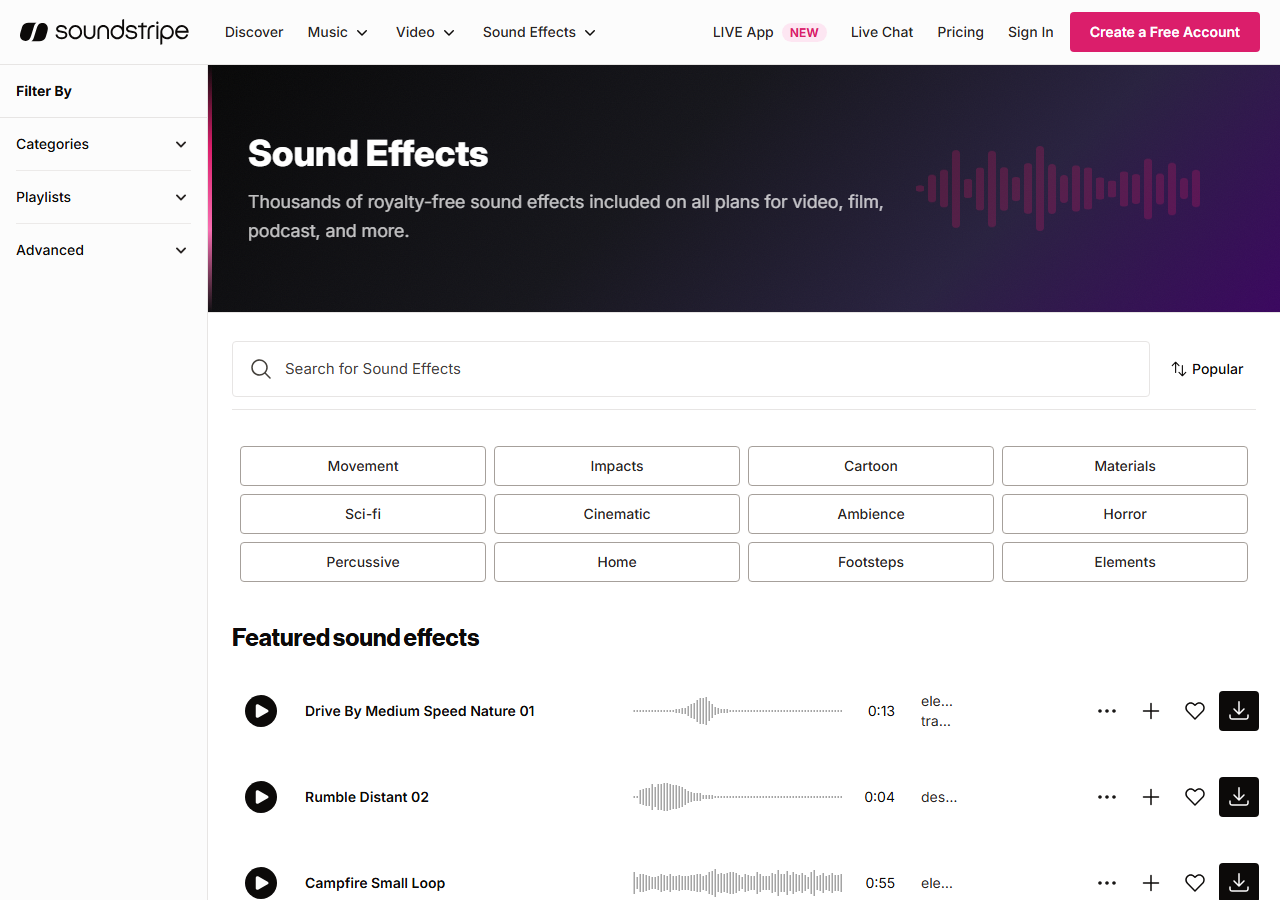
画面上部の検索窓に英単語を入れると効果音を探せて、その下のボタンでMovementやHomeなどのカテゴリーに絞り込めます。
各効果音の左の再生ボタンで試聴し、右端のハートでお気に入り、矢印のボタンでダウンロードします。
ログインしたら、ライブラリのメニューからSound Effects(効果音)を開きます。
カテゴリー一覧から目的のジャンルを選ぶか、検索窓に英単語を入れて絞り込みます。
気になる音は再生ボタンで試聴し、使いたいものをお気に入りに入れておくと後で探し直さずに済みます。
STEP3:ダウンロードして編集ソフトに読み込む
使う音が決まったら、ダウンロードボタンからファイルを保存します。
効果音はWAV形式で配られているので、Premiere ProやDaVinci Resolveなど主な編集ソフトにそのまま読み込めます。
ProプランならPremiere ProとAdobe Expressの拡張機能も使えます。
編集画面から直接探してタイムラインに置けるので、ダウンロードと読み込みの往復が減ります。
一度ダウンロードした効果音は何本の動画にも使えます。
動画ごとに同じ音を落とし直す必要はありません。
WAV(ウェーブ)とは
音を圧縮せずに保存するファイル形式のことです。MP3より容量は大きくなりますが、編集で音量を上げ下げしても音が劣化しにくいのが特徴です。
ダウンロード前に整理しておくと楽になること
効果音は数が多いので、ダウンロードしたファイルの管理で迷いがちです。
「転換音」「リアクション」「環境音」のように、自分用のフォルダを3〜4つ作っておくと探し直しが減ります。
Soundstripeのお気に入りやコレクション機能でジャンルごとにまとめておくのも便利です。
効果音を何本の動画にも使うなら
Soundstripeの効果音の商用利用とプラン別の範囲
それは規約の範囲外じゃ!案件ならProを選ぶのじゃ。
Soundstripeの効果音は商用利用できますが、使える範囲はプランで決まります。
効果音もBGMも同じ利用規約(Terms of Use)の下で扱われるので、効果音だけ条件がゆるいということはありません。
Personalは個人の趣味とYouTube1チャンネルまで重要度:★★★★★
公式ヘルプでは、Personalの対象を「個人のSNS投稿・学校の課題・家族や趣味の動画」としています。
YouTubeは1チャンネルの収益化と著作権の申し立て解除に対応しています。
個人のYouTuberが自分のチャンネルで効果音を使うだけなら、Personalで足ります。
一方で、クライアントから受けた動画やSNS広告に使うと範囲を超えます。
Personalで使えない主な場面
- クライアントから依頼された動画の編集
- YouTube広告やSNS広告に流す動画
- 2つ目以降のYouTubeチャンネル
案件・広告に使うならProプラン以上重要度:★★★★★
Proプランは、クライアントのために商用の動画を作る個人のプロ向けです。
公式ヘルプには、クライアント案件とデジタル広告やキャンペーンが対象と書かれています。
案件や広告に使うならProプラン以上を選びます。
YouTubeは5チャンネルまで収益化に対応し、クライアントの動画向けにContent IDの解除コードも出せます。
動画編集者や企業の広報担当が外注を受ける場合も、Proが目安になります。
Content IDとは
YouTubeが動画の中の音を自動で照合する仕組みです。登録された音と一致すると、著作権の申し立てが入ることがあります。
テレビ・全国広告は法人プランで相談重要度:★★★☆☆
企業が1つの市場(地域)で配信する動画ならBusinessプランが対象です。
全国規模の広告やテレビ放送など、より広い範囲に流す場合はEnterpriseプランで個別に見積もりを取ります。
どのプランが当てはまるか迷うときは、公式サポートに問い合わせるのが確実です。
解約後に効果音はどうなる?重要度:★★★★☆
契約中に作って公開した動画は、解約後もそのまま使い続けられます。
ただし、手元にダウンロード済みの効果音が残っていても、解約後に新しい動画へ使うことはできません。
解約後に新しい動画へ使うのは規約違反です。
「過去の動画はそのまま、新しい動画はダメ」と覚えておくと迷いません。
案件にも使える効果音なら
Soundstripeの効果音とPowerDirector 365の違い
えっ、PowerDirectorにもSoundstripeあるの!?
「Soundstripe 効果音」で調べると、CyberLink(サイバーリンク)の動画編集ソフトPowerDirector 365の情報がよく出てきます。
PowerDirector 365には、Soundstripe(Getty Images Music)の音源を編集画面から探してダウンロードできる機能があるためです。
同じSoundstripeの名前でも、本家と契約する場合とは条件が違います。
PowerDirector 365のSoundstripeは編集ソフトの中で使う素材
CyberLinkの機能比較表によると、Soundstripe(Getty Images Music)はサブスク版のPowerDirector 365・PowerDirector 365 Business・Director Suite 365で使えます。
買い切り版のPowerDirector 2026には含まれていません。
また、プレミアム素材の無料ダウンロードは1アカウントあたり月30点までという注記があります。
使えるのは購読中のPowerDirectorの中だけです。
編集ソフトの中で数本の動画に効果音を足すなら、この機能で足りる人も多いはずです。
本家のSoundstripeと比べたときの違い
PowerDirector 365経由と本家契約の違い
| 比べる点 |
PowerDirector 365経由 |
Soundstripe本家 |
| 契約先 |
CyberLink |
Soundstripe |
| 使える場所 |
PowerDirector 365の中 |
どの編集ソフトでも可 |
| ダウンロード数 |
プレミアム素材は月30点まで |
無制限 |
| 効果音の数 |
ソフト内で提供される分 |
11万5,000音以上 |
| 利用条件 |
CyberLinkの規約に従う |
Soundstripeのプランに従う |
※2026年10月時点のCyberLink公式FAQとSoundstripe公式ページの記載です。
編集ソフトの外でも使いたいなら本家契約が向いています。
Premiere ProやDaVinci Resolve、CapCutなど別のソフトを使う人や、月30点を超えて効果音を使う人は本家と契約したほうが動きやすくなります。
逆にPowerDirectorだけで編集を完結させる人は、まずソフト内の素材で足りるかを試すとよいでしょう。
どちらを選ぶか迷ったときの判断基準
迷ったときは「月に何本の動画を作るか」と「どの編集ソフトを使うか」の2つで考えます。
月に数本の趣味の動画をPowerDirectorで作るだけなら、ソフト内のSoundstripeで十分な場面が多いでしょう。
週に何本も投稿するYouTuberや、1本の動画に効果音を20〜30個入れる動画編集者は、月30点の上限にすぐ届きます。
また、案件を受ける動画編集者は、取引先から編集ソフトを指定されることもあります。
ソフトを選ばずに同じ効果音を使い続けたいなら、本家と契約しておくほうが後から困りません。
どの編集ソフトでも使うなら
Soundstripeの効果音と他社の効果音サブスクの比較
効果音の数だけで比べると、Soundstripeは中くらいの位置です。
主な音源サブスクの効果音の数と、いちばん安い個人プランの月額を並べました。
主な音源サブスクの効果音の数と最安プラン
| サービス |
効果音の数 |
最安プラン(月額) |
特徴 |
| Soundstripe |
11万5,000音以上 |
約1,499円(商用は約2,999円〜) |
BGMとセット・Premiere Pro拡張 |
| Audiostock |
49万5,000音 |
858円(動画配信者プラン) |
日本語で探せる国内サービス |
| Epidemic Sound |
25万音以上 |
1,490円 |
30日間の無料トライアル |
| Envato |
94万音 |
約2,475円 |
動画素材やテンプレートも使える |
| Artlist |
約5万音(非公式) |
1,590円 |
映像向けの音がそろう |
※2026年10月時点の各社公式情報と当サイトの調査に基づく概数です。為替は1ドル150円で換算しています。
Soundstripeの効果音が向く人重要度:★★★★☆
BGMと効果音を1つの契約でそろえたい人に向きます。
Soundstripeは楽曲のパート別音源(ステム)まで使えるため、BGMを細かく編集したい映像編集者と相性が良いサービスです。
Premiere Proで編集している動画編集者なら、拡張機能で効果音もBGMも同じ画面で探せます。
Soundstripeの効果音が合う人
- BGMと効果音を同じサービスでそろえたい人
- Premiere Proで案件動画を編集する人
- 海外の映画風・ゲーム風の効果音を使いたい人
他社の効果音サブスクが合う人重要度:★★★☆☆
日本語で効果音を探したい人や、和風の音を多く使う人はAudiostockのほうが探しやすいでしょう。
とにかく効果音の数を優先するならEnvato、無料トライアルで試してから決めたいならEpidemic Soundが候補です。
SoundstripeにはBGMの強みがあるので、効果音の数だけで選ぶと良さが活きません。
BGMと効果音をそろえるなら
Soundstripeの効果音のよくある質問
Soundstripeの効果音は無料で使えますか?
Soundstripeには無料トライアルがなく、効果音をダウンロードして使うには有料プランの契約が必要です。公式ライブラリの一覧は契約前でも見られるので、カテゴリーや音の雰囲気を確認してから申し込むと安心です。
効果音だけのプランはありますか?
効果音だけのプランはありません。Personalから上のすべてのプランに、BGMと効果音の両方が含まれています。
Personalプランの効果音をYouTubeで使えますか?
使えます。Personalは1つのYouTubeチャンネルの収益化に対応しています。ただし、クライアント案件や広告の動画には使えないので、その場合はProプラン以上が必要です。
ダウンロードできる効果音の数に上限はありますか?
本家のSoundstripeでは、契約中ならダウンロード数に上限はありません。PowerDirector 365の中で使うSoundstripeは、プレミアム素材の無料ダウンロードが月30点までと案内されています。
効果音のファイル形式は何ですか?
効果音はWAV形式で提供されています。主な動画編集ソフトにそのまま読み込めます。楽曲はWAV(48kHz/24bit)とMP3(320kbps)から選べます。
解約したらダウンロードした効果音はどうなりますか?
契約中に作った動画は解約後もそのまま公開し続けられます。ただし、解約後に新しく作る動画へ、手元の効果音を使うことはできません。
日本語の画面で効果音を探せますか?
Soundstripeの画面は英語が中心です。カテゴリー名はAnimals(動物)やTransitions(場面転換)のような単語なので、意味を押さえておけば英語が苦手でも探せます。
Soundstripeの効果音まとめ
Soundstripeの効果音は11万5,000音以上あり、最安のPersonalプランから使えます。
動物・自然・生活音・場面転換など25以上のカテゴリーに分かれていて、英単語で検索すれば目的の音にすぐたどり着けます。
契約中なら1回ダウンロードした効果音を何本の動画にも使えますが、案件や広告に使うならProプラン以上が必要です。
解約後は、手元の効果音を新しい動画に使えなくなる点にも気をつけてください。
PowerDirector 365にもSoundstripeの素材がありますが、使えるのは編集ソフトの中だけで、数にも上限があります。
どの編集ソフトでもBGMと効果音をまとめて使いたいYouTuberや動画編集者は、Soundstripe本家の契約を検討してみてください。
BGMと効果音をまとめて使うなら