Motion Arrayの効果音の種類と素材数
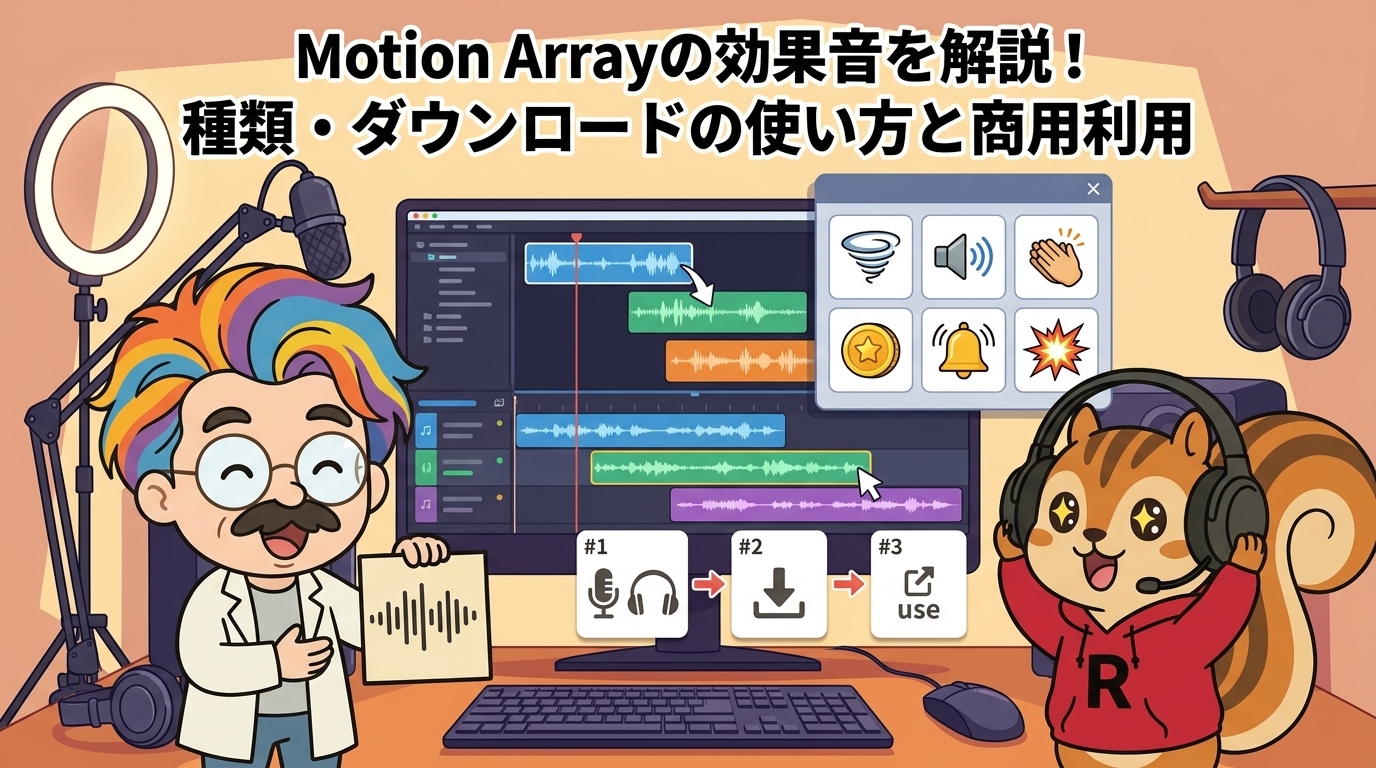
Motion Arrayは、映像テンプレート・ストック動画・画像・プリセット・プラグイン・BGM・効果音をまとめて扱う素材サイトです。
効果音(SFX)とは、足音・ドアの開閉音・画面切り替えの「シュッ」という音など、映像の動きや場面に合わせて鳴らす短い音のことです。BGMのように曲として流すのではなく、1つの動作に1つの音を当てて使います。
効果音は約1.3万音・楽曲は約2.3万曲重要度:★★★★☆
Motion Arrayの効果音の点数は、公式には公表されていません。
効果音の専門性が高いサービスと比べると、数では控えめです。効果音の数だけを比べるとMotion Arrayは少ないほうです 。
ただし、動画1本で使う効果音は多くても数十音です。
効果音のカテゴリは10種類重要度:★★★★★
Motion Arrayの効果音は、音の名前ではなく「どんな場面で鳴らすか」で10のカテゴリに分かれています。
Motion Arrayの効果音カテゴリと使いどころ
カテゴリ(英語表記)
入っている音の例
向いている動画
Movement & Transitions
シュッという風切り音、場面転換の音
Vlog・ショート動画の切り替え
UI & Buttons
クリック音、通知音、ポップ音
テロップ・解説動画
Gaming
レベルアップ音、コイン音、ダメージ音
ゲーム実況・VTuber配信
Cartoon
コミカルな跳ねる音、ずっこけ音
バラエティ・切り抜き動画
Human
拍手、歓声、笑い声、足音
リアクション・企画動画
Nature
雨、風、鳥の声、波
旅行Vlog・環境映像
City
車の走行音、街の雑踏
街歩き・ドキュメンタリー
Home & Office
キーボード、ドア、食器の音
日常Vlog・企業の紹介動画
Industrial
機械音、金属音
製品紹介・工場の映像
Futuristic
電子音、SF風の起動音
テック系・ゲーム系のオープニング
YouTuberがいちばん使うのは、Movement & TransitionsとUI & Buttonsの2つです。
1件に複数の音が入った「パック」が多い重要度:★★★☆☆
Motion Arrayの効果音は、1件が1音とは限りません。
パックの利点は、同じ質感の音をまとめて手に入れられることです。
一方で、パックは中の1音だけが欲しくても全体をダウンロードする形になります。
場面ごとに効果音を選ぶなら
Motion Arrayの効果音が使える料金プラン
効果音が使えるプランはどっち Video Templates 約2,399円/月(年払い) Everything 約3,749円/月 映像テンプレートだけ BGMは使えない 効果音も使えない 安く見えても対象外 効果音もBGMも使える 映像テンプレートも込み ダウンロード無制限 1日150回の上限は共通 VS 効果音はEverythingだけじゃ! ※2026年9月時点・1USD=150円の概算 効果音が使えるプランはどっち Video Templates 約2,399円/月(年払い) 映像テンプレートだけ BGMは使えない 効果音も使えない 安く見えても対象外 Everything 約3,749円/月 効果音もBGMも使える 映像テンプレートも込み ダウンロード無制限 1日150回の上限は共通 VS ※2026年9月時点・1USD=150円の概算
そこが落とし穴じゃ!Everythingだけぞよ。
Motion Arrayには個人向けに3つの有料プランがあり、名前だけ見ると安いプランでも足りそうに見えます。
効果音が入っているのはEverythingプランだけ重要度:★★★★★
Motion Arrayの料金プランと効果音の可否
プラン
月額(円換算)
使える素材
効果音
Video Templates
15.99ドル(約2,399円・年払い)
映像テンプレートのみ
AI Voice
10.99ドル(約1,649円)
AIナレーションのみ
Everything
24.99ドル(約3,749円)
全素材
※2026年9月時点。円換算は1USD=150円で計算した概算です。Video Templatesは月払いだと23.99ドルです。
効果音を使うならEverythingプランを選んでください 。
Everythingでは、効果音・BGM・映像テンプレート・ストック動画・プリセットまで、種類を問わずダウンロードできます。
効果音目当てならEverythingは割高か重要度:★★★★☆
約3,749円という月額は、効果音だけを目的にするなら安くはありません。効果音とBGMだけが目的ならMotion Arrayは割高です 。
逆に、映像テンプレートやストック動画も毎月使う映像編集者には、Everythingの料金は見え方が変わります。
判断の目安は次のとおりです。
Everythingプランが元を取りやすい人
映像テンプレートを月に1本以上使う映像編集者
Premiere ProやAfter Effectsで編集していて、素材を画面の中で探したい人
BGM・効果音・ストック動画を1つの契約にまとめたい企業の広報担当
無料アカウントでも使える効果音がある重要度:★★★☆☆
Motion Arrayには期間限定の無料トライアルがありません。
無料の効果音も商用利用でき、クレジット表記も不要です。
効果音もテンプレートもまとめるなら
Motion Arrayの効果音のダウンロード方法と使い方
Premiere Proの中から直接入れる手もあるぞよ!
Motion Arrayの効果音は、ブラウザでダウンロードする方法と、Adobeの編集ソフトに拡張機能を入れて使う方法の2通りで手に入ります。
ブラウザで効果音をダウンロードする手順重要度:★★★★☆
ブラウザで使う場合の流れは次の5ステップです。
Motion Arrayにログインし、上部メニューから「Sound Effects」を開く
左側のカテゴリから場面に合う棚を選ぶか、検索窓に英語で音の名前を入れる
一覧の再生ボタンで試聴し、使いたい効果音を開く
「Download」ボタンを押して、音声ファイルをパソコンに保存する
編集ソフトに読み込み、映像の動きに合わせてタイムラインに置く
検索は英語で入れたほうが候補が多く出ます。
Motion Arrayで効果音を探すときの英語の検索語
探したい音
検索語
場面転換のシュッという音
whoosh / swoosh / transition
テロップのポップ音
pop / bubble
クリック音・ボタン音
click / button / UI
通知音・正解音
notification / correct / ding
盛り上げの上昇音
riser / build up
衝撃音・ドンという音
impact / hit / boom
拍手・歓声
applause / cheer / crowd
Premiere ProとAfter Effectsの拡張機能で使う重要度:★★★★★
Motion Arrayは、Premiere ProとAfter Effects用の拡張機能を無料で配っています。ブラウザと編集ソフトを行き来せずに効果音を置けます 。
導入の流れは次のとおりです。
Motion Arrayにログインし、「Motion Array Hub」をダウンロードしてインストールする
Hubから Adobe 用の拡張機能を入れる
Premiere Proを起動し直し、メニューの「ウィンドウ」から「エクステンション」を開く
「Motion Array」のパネルを開き、効果音を検索してダウンロードする
ブラウザ経由だと「ダウンロード→フォルダを開く→読み込む」の3手間がかかります。
拡張機能は無料アカウントでも導入できます。
「無制限」でも1日150ダウンロードまで重要度:★★★☆☆
Everythingプランのダウンロードは無制限ですが、1日あたり150ダウンロードという上限があります。
注意したいのは、この150回が効果音だけでなくBGMや映像テンプレートを含めた全素材の合計だという点です。効果音と映像素材で1日150回の枠を分け合います 。
Premiere Proで効果音を探すなら
Motion Arrayの効果音は商用利用できる?著作権とライセンス
Motion Arrayの効果音は、ロイヤリティフリーの素材として提供されています。
ロイヤリティフリーとは、一度ライセンスを受ければ使うたびに追加の使用料を払わなくてよい仕組みのことです。著作権がなくなるわけではなく、作った人の権利は残ったまま、使ってよい範囲が決められています。
契約中に公開した動画は解約後も使える重要度:★★★★★
有料プランのライセンスは、「契約期間中に作って公開したか」で線が引かれます。契約中に公開した動画は解約後もそのまま残せます 。
一方で、解約後に新しいプロジェクトで使い始めることはできません。保存済みの効果音でも解約後の新しい動画には使えません 。
チャンネルの定番の効果音を何年も使い続けたいYouTuberは、この点を先に押さえておきましょう。
無料の効果音はアカウントが有効な間だけ重要度:★★★★☆
無料アカウントで落とした効果音も商用利用できますが、ライセンスの根拠が有料プランと違います。
Motion Arrayの無料と有料のライセンスの違い
項目
無料アカウント
有料プラン
ライセンスの根拠
アカウントが有効な間
契約期間中に公開した実績
公開済みの動画
アカウント削除で裏付けが弱まる
解約後もカバーされる
解約・停止後の新しい動画
使えない
使えない
無料の効果音を使った動画を残しておきたいなら、無料アカウントは削除せずに残しておくのが安全です。
Content IDや著作権の申し立てへの備え重要度:★★★☆☆
効果音は数秒の短い音が多く、BGMに比べるとYouTubeのContent IDで申し立てが入ることは少ない素材です。
申し立てに備えて控えておくこと
使った効果音の名前と、Motion Arrayのダウンロードページ
ダウンロードした日と、動画を公開した日
契約していたプランと、アカウントのメールアドレス
一部の映像や画像の素材には「Editorial use only」というラベルが付いていて、広告や商品紹介には使えません。
商用の動画に効果音を使うなら
Motion Arrayの効果音と他社サイトの違い|おすすめな人
効果音をそろえられる素材サイトはMotion Arrayのほかにもあります。
効果音が使えるサービスの比較
サービス
効果音数
効果音が使える最安月額
特徴
Motion Array
約1.3万音(非公式)
約3,749円(Everything)
映像テンプレートも同じ契約
Audiostock
約49.5万音
858円(動画配信者)
日本語で探せる
Epidemic Sound
25万音以上
1,490円(Creator)
配信者向けの定額制
Artlist
約5万音(非公式)
1,590円(Music & SFX)
効果音は1日100音の別枠
Envato
約94万音
約2,475円(Core)
効果音数が最多
※2026年9月時点。ドル建ての料金は1USD=150円で計算した概算です。
Motion Arrayの効果音が向いている人重要度:★★★★★
Motion Arrayの効果音が合う人
Premiere ProかAfter Effectsで編集している映像編集者
効果音と一緒に映像テンプレートも毎月使うYouTuber
BGM・効果音・ストック動画の契約を1つにまとめたい企業の広報担当
定番の切り替え音やボタン音が中心のVlogやショート動画の制作者
テンプレートと効果音を両方使うならMotion Arrayが合います 。
他社の効果音サイトが向いている人重要度:★★★★☆
他社を先に検討したほうがよい人
効果音とBGMだけを安く使いたい人
珍しい効果音をたくさんの候補から選びたいゲーム実況者
日本語で検索して効果音を探したい人
Adobe以外の編集ソフトを使っている人
効果音を安く大量に使いたいなら、日本語で探せて約49.5万音をそろえるAudiostockが有力です。
Motion Arrayは「効果音の専門店」ではなく、「編集ソフトの中にある素材の棚」として選ぶと失敗しません。
編集ソフトの中で素材をそろえるなら
Motion Arrayの効果音のよくある質問
Motion Arrayの効果音は何音ありますか?
公式の数字は公表されていませんが、効果音は約13,000音、楽曲は約23,000曲とされています。1件に複数の音が入ったパックも多く、実際に使える音の数はこれより多くなります。
Video Templatesプランで効果音は使えますか?
使えません。Video Templatesは映像テンプレート専用のプランです。効果音やBGMを使うにはEverythingプランが必要です。
無料で使える効果音はありますか?
あります。無料アカウントを作ると、Freeラベルが付いた効果音をダウンロードできます。商用利用もでき、クレジット表記も不要です。
Motion Arrayの効果音はYouTubeの収益化動画に使えますか?
使えます。有料プランで契約中にダウンロードした効果音は、収益化しているYouTube動画や企業の広告動画にも使えます。
解約したら効果音を使った動画は削除が必要ですか?
削除は不要です。契約中に公開した動画は解約後もライセンスでカバーされます。ただし解約後に新しい動画で使い始めることはできません。
Premiere Pro以外の編集ソフトでも使えますか?
使えます。拡張機能はPremiere ProとAfter Effects向けですが、ブラウザでダウンロードした音声ファイルはDaVinci ResolveやFinal Cut Proなど、どの編集ソフトでも読み込めます。
効果音は1日に何回までダウンロードできますか?
1日150ダウンロードまでです。この上限は効果音・BGM・映像テンプレートなど全素材の合計で、すべての利用者に共通です。
Motion Arrayの効果音のまとめ
Motion Arrayの効果音は約1.3万音で、Movement & TransitionsやUI & Buttonsなど10のカテゴリに場面ごとに分かれています。
効果音を使えるのはEverythingプランだけで、Video TemplatesやAI Voiceでは使えません。
効果音とBGMだけを安く使いたいなら他社のほうが向いています。
編集の中で効果音を探すなら