SoundstripeはYouTube収益化に使える?プラン別の条件
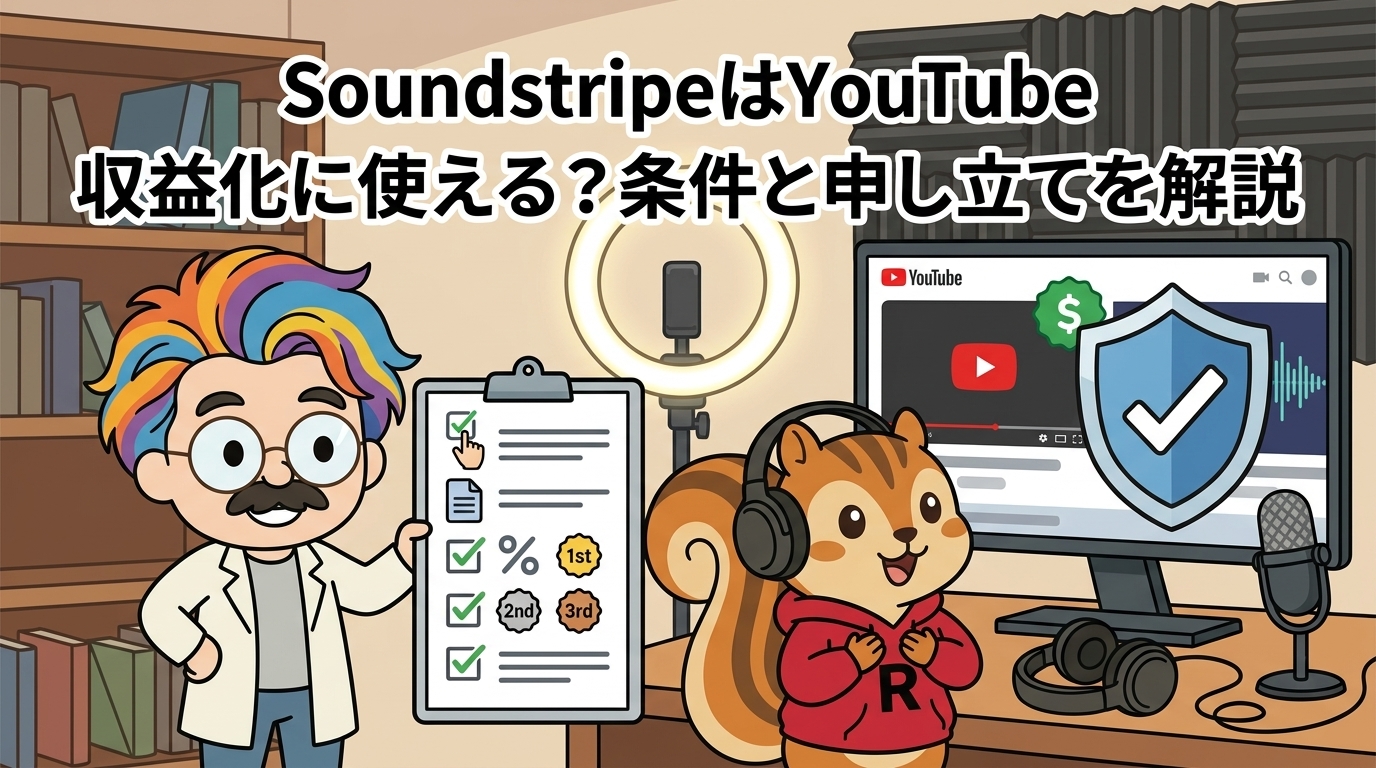
Soundstripeの収益化|PersonalとProの違い Personal 年払いで月9.99ドル(約1,499円) Pro 年払いで月19.99ドル(約2,999円) 収益化できるのは1チャンネル 企業案件・広告には使えない 単発の解除コードは無し 収益化できるのは5チャンネル 企業案件・広告にも使える 単発の解除コードが使い放題 VS 案件を受けるならProを選ぶのじゃ! ※2026年10月時点・公式の料金ページとヘルプをもとにしています。円は1ドル150円の概算です。 Soundstripeの収益化|PersonalとPro の違い Personal 年払いで月9.99ドル(約1,499円) 収益化できるのは1チャンネル 企業案件・広告には使えない 単発の解除コードは無し Pro 年払いで月19.99ドル(約2,999円) 収益化できるのは5チャンネル 企業案件・広告にも使える 単発の解除コードが使い放題 VS ※2026年10月時点・公式の料金ページとヘルプをもとにしています。円は1ドル 150円の概算です。
そもそもYouTubeで使えるプランはどれっすか?
SoundstripeのBGMと効果音は、Personal・Pro・Pro Plus・Business・Enterpriseのどのプランでも、YouTubeの動画に使えます。違いは収益化できるチャンネル数と商用利用の可否です。
※2026年10月時点・公式の料金ページとヘルプをもとにしています。円は1ドル150円の概算です。月払いはPersonal 19.99ドル・Pro 39.99ドル・Pro Plus 69.99ドルです。
Personalは自分のチャンネル1つの収益化まで重要度:★★★★★
いちばん安いPersonalプランは、個人の非商用の動画づくり向けのプランです。
一方で、Personalでは商用利用ができません。同じヘルプには「収益を得るならPro以上」という一文もあります。
ProとPro Plusは5チャンネルと企業案件まで重要度:★★★★☆
ProとPro Plusは、フリーランスの動画編集者や案件を受けるクリエイター向けのプランです。
ProとPro Plusのライセンス条件は同じです。
会社のチャンネルはBusinessかEnterprise重要度:★★★☆☆
企業の広報・マーケ担当が会社のYouTubeチャンネルで使う場合は、BusinessかEnterpriseが前提です。
Businessプランも5チャンネルまで収益化でき、3人で共有できます。Soundstripeの法人プラン の記事で詳しく整理しています。
YouTubeを安心して収益化するなら
SoundstripeでYouTube収益化する前のチャンネル登録の方法
SoundstripeでYouTube収益化するときに、最初にやっておきたいのがチャンネルの登録です。
Content ID(コンテンツID)とは
登録の手順は3ステップ重要度:★★★★★
チャンネルの登録は、Soundstripeのアカウント画面から数分で終わります。
YouTubeチャンネルの登録手順
Soundstripeにログインし、メニューの「Account」から「Copyright Claims」を開く
YouTubeのチャンネルIDを貼り付けるか、チャンネル名で検索する
表示された候補から自分のチャンネルを選んで登録する
チャンネルIDは、YouTube Studioの「設定(歯車アイコン)」→「チャンネル」→「詳細設定」で確認できます。
登録できるのは契約中だけ重要度:★★★★★
チャンネルの登録は、Soundstripeを契約している間しかできません。契約した日のうちにチャンネルを登録しておきましょう。
登録しないまま解約すると、あとから登録するには再契約が必要です。
自動で解除されるのは公開中の動画だけ重要度:★★★★☆
チャンネルを登録すると、動画が公開された後に、Soundstripeの音楽への申し立てが自動で解除されます。
注意したいのは、限定公開と非公開の動画は自動解除の対象外という点です。
チャンネル登録で申し立てを防ぐなら
SoundstripeのYouTube申し立てが来たときの収益化の守り方
Soundstripeの音楽を正しく使っていても、YouTubeの著作権の申し立て(Content IDのクレーム)が付くことはあります。
申し立て中の広告収益は解除後に戻ってきます。
自分のチャンネルは登録済みなら放っておいて大丈夫重要度:★★★★★
登録済みのチャンネルで公開した動画なら、申し立ては通常数分で自動的に外れます。
それでも解除されないときは、動画のURLを添えて公式の窓口(claims@soundstripe.com)へメールで連絡します。
クライアントのチャンネルは単発の解除コードを使う重要度:★★★★☆
動画編集者が納品した動画をクライアントのチャンネルで公開するときは、自分のアカウントにチャンネルを登録できません。
単発の解除コードの使い方
アカウントの「Downloads」ページで使った曲を探し、「Get a YouTube code」を押す
表示されたコードをコピーする
動画を公開する前に、YouTubeの説明欄へコードを貼り付ける
1つの動画に複数の曲を使ったときは、曲ごとにコードを取り、カンマで区切って並べます。
Personalはライセンス証明書で異議申し立てする重要度:★★★☆☆
Personalプランには単発の解除コードがありません。
YouTube Studioの「コンテンツ」で動画を探し、「著作権」の列にある申し立てを選ぶと、手続きの画面が案内されます。
ライブ配信は終わったあとに申し立てが付く重要度:★★☆☆☆
VTuberや配信者がライブ配信でSoundstripeのBGMを流すと、申し立ては配信が終わってアーカイブが残った後に付きます。
ただし、ライブ配信で使えるのは、雑談やゲーム実況の後ろで流すBGMのような使い方です。
申し立ての心配を減らすなら
PowerDirector 365のSoundstripe音楽でYouTube収益化する場合
PowerDirectorにもSoundstripeの曲があるっすよね?
CyberLink(サイバーリンク)の動画編集ソフト「PowerDirector 365」には、Soundstripeの音楽が素材として入っています。
PowerDirector経由でもYouTube収益化はできる重要度:★★★★☆
CyberLinkのFAQでは、PowerDirector 365のSoundstripe音楽は、YouTubeの収益化を有効にした動画に使えると案内されています。
申し立てを防ぐ方法は、本家の単発コードと同じ考え方です。
手動でアップロードするならコードの貼り忘れに注意重要度:★★★★☆
動画をパソコンに書き出してから自分でアップロードする場合は、コードを説明欄へ自分で貼り付けます。
・曲ごとに新しいコードを使っているか(コードは1回限りで、別の動画に使い回せない)
それでも解除されない場合は、申し立て画面のスクリーンショット・曲名・動画URLを添えてCyberLinkのサポートへ連絡します。CyberLinkが問い合わせ窓口です。
本家との違いは使える範囲と本数重要度:★★★☆☆
PowerDirector 365のSoundstripe音楽は、購読している間に、PowerDirector 365の中でだけ使える素材です。
Soundstripe本家とPowerDirector 365経由の違い
項目
Soundstripe本家
PowerDirector 365経由
使える場所
好きな編集ソフト
PowerDirector 365の中だけ
ダウンロード
無制限
有料素材は月30点まで
申し立て対策
チャンネル登録・単発コード
書き出し時の1回限りのコード
問い合わせ先
Soundstripe
CyberLink
※2026年10月時点・Soundstripe公式ヘルプとCyberLinkのFAQ・機能比較表をもとにしています。
週に何本も動画を出すYouTuberや、Premiere ProやDaVinci Resolveで編集する人は、本家と契約してチャンネル登録で守るほうが手間がかかりません。
編集ソフトを選ばず使うなら
SoundstripeでYouTube収益化できない・止まるケースと解約後の扱い
Soundstripeの音楽で収益化が止まったり、申し立てが外れなかったりするのは、ほとんどが「プランの範囲を超えた使い方」と「解約後の使い方」です。
プランのチャンネル数や用途を超えて使った重要度:★★★★★
Personalで2つ目のチャンネルに使った動画や、Personalで企業案件を受けた動画は、ライセンスの範囲外です。
サブチャンネルを増やしたり、案件を受け始めたりしたタイミングで、Proへのアップグレードを検討します。
音楽そのものが主役の動画を作った重要度:★★★★☆
Soundstripeの利用規約では、曲を音声単体のまま再配布したり、自分の曲として発表したりすることは、どのプランでも禁止されています。
映像やトークの後ろでBGMを流す、場面転換に効果音を入れるといった、動画を引き立てる使い方なら問題ありません。
解約後に作った動画に使った重要度:★★★★★
Soundstripeは、契約中に作って公開した動画なら、解約後もずっとライセンスが有効です。過去の動画は解約後もそのまま収益化を続けられます。
解約後はダウンロード済みの曲でも新しい動画には使えません。
解約前にやっておくこと
収益化するチャンネルをすべて登録しておく
公開済みの動画のライセンス証明書をダウンロードしておく
作りかけの動画は解約前に仕上げて公開する
解約したあとでも、アカウントのデータを消していなければライセンス証明書はログインして取り出せます。音源サブスクの解約後ライセンス の記事で他社と比べています。
有料の追加コレクションの曲を使った重要度:★★☆☆☆
ProとPro Plusでは、Warner Chappell Production Musicの曲を追加料金で使える追加コレクションがあります。
YouTubeを安心して収益化するなら
SoundstripeとほかのBGMサブスクのYouTube収益化の違い
YouTube収益化の守り方は、音源サブスクごとに仕組みが違います。
YouTube収益化の守り方の違い
サービス
申し立てを防ぐ仕組み
登録できる数の考え方
Soundstripe
チャンネル登録+単発コード
Personal 1・Pro以上5チャンネル
Epidemic Sound
チャンネル連携
プランごとの収益化チャンネル数
Artlist
Clearlist(事前登録)
契約の区分ごとのチャンネル数
Audiostock
事前登録の仕組みは無い
YouTube安心利用曲を選んで使う
※2026年10月時点・各社の公式ヘルプをもとにしています。
Soundstripeの強みは、自分のチャンネルは登録で自動的に、クライアントのチャンネルは単発コードで、と2通りの守り方を使い分けられる点です。
逆に、国内の音源で日本語のサポートを受けたい人は、Audiostockのような国内サービスも選択肢になります。音源サブスクでYouTube収益化する方法 の記事でまとめて比べています。Soundstripeの評判 とSoundstripeの料金 の記事が参考になります。
複数チャンネルで収益化するなら
SoundstripeのYouTube収益化のよくある質問
SoundstripeのBGMはYouTubeで使えますか?
使えます。Personal・Pro・Pro Plus・Business・Enterpriseのどのプランでも、契約中にダウンロードした音楽をYouTubeの動画に使えます。収益化できるチャンネル数と、企業案件に使えるかどうかがプランで変わります。
Personalプランで収益化はできますか?
自分のYouTubeチャンネル1つまで収益化できます。ただしPersonalは非商用のプランで、商品やブランドの宣伝、スポンサー付きの動画には使えません。公式ヘルプには収益を得るならPro以上という記載もあるため、案件を受けるならProを選ぶのが安全です。
Soundstripeの収益化の条件は何ですか?
契約中にダウンロードした曲を、契約中に作って公開した動画で使うことが前提です。そのうえでプランのチャンネル数と用途の範囲を守り、収益化するチャンネルをアカウントに登録しておけば、申し立ては自動で解除されます。
申し立てが付いている間の収益はどうなりますか?
申し立てが付いている間に出た広告の収益は、申し立てが解除されると動画の持ち主に戻ります。動画を消したりBGMを差し替えたりせず、解除を待つか、手動で解除を申し込みましょう。
限定公開の動画でも申し立ては自動で外れますか?
自動では外れません。チャンネル登録による自動解除の対象は公開中の動画だけで、限定公開や非公開の動画は対象外です。公開に切り替えると解除されます。
PowerDirector 365のSoundstripe音楽で収益化できますか?
CyberLinkのFAQでは、収益化を有効にしたYouTube動画に使えると案内されています。書き出し時に発行される1回限りのYouTubeコードを、アップロード前に説明欄へ入れて申し立てを防ぎます。PowerDirector経由の曲の問い合わせ先はCyberLinkです。
解約したら公開済みの動画の収益化は止まりますか?
止まりません。契約中に作って公開した動画は、解約後もずっとライセンスが有効です。ただし解約後は、ダウンロード済みの曲でも新しい動画には使えず、新しいチャンネルの登録もできません。
SoundstripeでのYouTube収益化のまとめ
SoundstripeのBGMと効果音は、どのプランでもYouTubeの動画に使え、収益化もできます。
趣味のチャンネル1つで広告収益を得るだけならPersonal、サブチャンネルや企業案件、クライアントへの納品があるならProが合います。
収益化を守るいちばんの方法は、契約したらすぐにYouTubeチャンネルを登録しておくことです。
解約後も、契約中に公開した動画はそのまま収益化を続けられます。
YouTubeを安心して収益化するなら