ショート動画で使える効果音の無料サイト5選
ショート動画で使う効果音を探すときは、規約で商用利用と動画での利用がはっきり認められているサイトから当たると安心です。
ここでは、運営元がはっきりしていて、YouTubeショートやTikTokのような収益化できる投稿にも使える5つのサイトに絞りました。
選ぶときに見るのは、クレジット表記が要るかどうかです。
ショート動画は同じ1本をYouTube、TikTok、Instagramへ横展開することが多いので、表記の有無がそのまま投稿の手間になります。
ショート動画で使える効果音の無料サイト5選の比較
| サイト名 |
クレジット表記 |
表記できない場合 |
主な禁止事項 |
| 効果音ラボ |
不要 |
そのまま使える |
効果音が主役の内容 |
| Springin’ Sound Stock |
任意 |
そのまま使える |
効果音集の動画 |
| Pixabay |
不要 |
そのまま使える |
ほぼそのままの販売・配布 |
| OtoLogic |
必須 |
有償ライセンスを購入 |
表記なしでの利用 |
| ポケットサウンド |
必須(リンクでも可) |
有償利用(効果音1つ550円) |
素材単品のアップロード |
※2026年10月時点の各サイトの利用規約をもとにまとめています。規約は改定されることがあるため、使う前に最新の記載を確認してください。
効果音ラボ|表記なしで使えるショート動画の定番重要度:★★★★★
効果音ラボは、日本のYouTuberや動画編集者のあいだで最もよく使われている効果音の無料サイトです。
規約では、使うときの報告、リンク、クレジット表記はいずれも不要とされています。
表記は禁止ではなく任意なので、書きたい人だけ書けば十分です。
個人、法人、公的機関を問わず無料で使え、YouTubeでは収益化した動画にも使えると明記されています。
ボタン・システム音、戦闘、声素材など、カテゴリ別の一覧から探せるので、スマホの画面でも目当ての音にたどり着きやすいです。
一方で、再配布の定義が広いことには気をつけます。
効果音を流すだけの動画や、効果音を紹介する動画も再配布に含まれています。
ショート動画で効果音ラボを使うときは、効果音を演出の一部にとどめるのが前提です。
Springin’ Sound Stock|表記任意で1,000点以上を配る重要度:★★★★☆
Springin’ Sound Stock(スプリンギン サウンドストック)は、株式会社しくみデザインが運営する効果音とBGMの無料サイトです。
1,000点以上の素材を商用無料で配っていて、使用の報告も要りません。
クレジット表記も規約どおりに使う限り必須ではなく、書くなら「効果音:Springin’ Sound Stock」の形で足ります。
禁止されているのは、効果音集の動画を作ることと、YouTubeのContent IDに登録することです。
効果音ラボと同じく表記なしで使えるので、効果音ラボで見つからなかった音の2つ目の探し先にすると、横展開する投稿でも表記を増やさずに済みます。
Pixabay|表記不要で海外の効果音も探せる重要度:★★★★☆
Pixabay(ピクサベイ)は、写真や動画と並べて効果音とBGMも配っている海外の素材サイトです。
コンテンツライセンスでは、作者への帰属表示をしなくても無料で使えるとされています。
クレジットは任意で、書けば喜ばれるという扱いです。
素材を加工して新しい作品に使うことも認められています。
禁止されているのは、ほとんど手を加えていない素材をそのまま単体で販売・配布することです。
商標やサービス名の一部として使うことも禁止されています。
日本語の画面でも使えますが、効果音の名前は英語のものが多いので、英単語で検索すると探しやすいです。
whoosh(風切り音)やpop(ポンという音)のように、海外のショート動画でよく聞く定番の音がそろっています。
OtoLogic|CC BY 4.0で表記さえすれば使える重要度:★★★☆☆
OtoLogic(オトロジック)は、効果音、BGM、ジングルを配っている国内の無料サイトです。
素材はクリエイティブ・コモンズのCC BY 4.0で配られていて、クレジット表記をすれば商用利用もできます。
CC BY 4.0とは:作者の名前を表示することを条件に、複製や加工、商用での利用を認めるライセンスのことです。
表記さえすれば使い道が広い一方で、ショート動画では投稿のたびに表記を入れる手間がかかります。
表記を入れられない場合は、有償のライセンスを買う形になります。
ジングルのような短いフレーズもあるので、チャンネルの最初に流すロゴ音のような使い方をしたいSNS動画クリエイターに向いています。
ポケットサウンド|表記できないときは有償に切り替える重要度:★★★☆☆
ポケットサウンドは、効果音とBGMを配っている国内の無料サイトです。
無料で使う場合は、クレジット表記が必要です。
表記の代わりにリンクを貼る形でも認められています。
表記ができない場合は、有償利用として効果音1つ550円で使う方法も用意されています。
禁止されているのは、音素材そのものの二次配布や、素材を単品でアップロードすることです。
表記を入れる手間はかかりますが、ほかのサイトに無い音が見つかったときの予備として押さえておくと便利です。
MusMusは効果音ではなくBGMのサイトとして使う重要度:★★☆☆☆
ショート動画向けの無料サイトとして、MusMus(ムズムズ)の名前もよく挙がります。
ただしMusMusの利用規約は、楽曲をBGMとして使うことを条件にしています。
効果音の扱いは規約に書かれていないため、効果音を探すなら5つのサイトから選ぶのが確実です。
MusMusを使うときは、BGMとして使い、「BGM:MusMus」のように著作権表示を入れます。
YouTubeのContent IDへの登録や、AIの学習データとしての利用は禁止されています。
ショートの効果音を比べるなら
ショート動画で無料サイトの効果音が再配布扱いになる使い方
無料サイトの効果音は、動画の演出として使う限り、YouTubeショートやTikTokでも問題なく使えます。
気をつけたいのは、数十秒しかない動画の中で効果音が主役になってしまうケースです。
長い動画では効果音は場面の飾りですが、15秒や30秒の動画では、音そのものが見どころになりやすいからです。
効果音が主役の短い動画は再配布に近づく重要度:★★★★★
効果音ラボの規約は、効果音が重要な役割を果たすコンテンツを作ることも再配布と同じ扱いにしています。
動画であっても内容次第では再配布に当たる可能性がある、とまで書かれています。
たとえば次のようなショート動画は、効果音が主役になりやすい例です。
- 静止画に効果音を1つ鳴らすだけの動画
- 効果音のタイミングに合わせて口パクするだけの動画
- 同じ効果音を何度も鳴らして笑いを取る動画
どこからが再配布になるかの線は、規約にもはっきりとは書かれていません。
迷ったら、声や映像の動きが主役で、効果音は添えるだけに作ります。
TikTokのオリジナル楽曲としてほかの人に使われる重要度:★★★★★
TikTokでは、投稿した動画の音声が「オリジナルの楽曲」になり、ほかのクリエイターがその音を自分の動画で使えることがあります。
TikTokの公式ヘルプでも、自分が追加したオリジナルの楽曲をほかのクリエイターが使った場合に、それを削除する方法が案内されています。
無料サイトの効果音だけで作った音声が広まると、ほかの人がその効果音を自由に使える状態になります。
効果音ラボが再配布の例に挙げている「効果音を自由に鳴らせる」状態に近くなるので、効果音だけの音声で投稿しないほうが安全です。
効果音ラボの規約にTikTokの名前は出てこないため、ここは規約の考え方から判断する部分です。
心配なら、効果音は自分の声やBGMと重ねてから書き出すと、音声だけを抜き出されても効果音単体の素材にはなりません。
すでに効果音だけの音声が広まってしまったときは、TikTokの「楽曲を削除する」で取り消せます。
削除すると、その音を使っているほかの人の動画からも音が消えます。
効果音を紹介するまとめショートは作らない重要度:★★★★☆
ショート動画では「よく聞く効果音5選」のような紹介動画が人気です。
ただし効果音ラボは、効果音の紹介を目的とした動画を再配布として禁止しています。
Springin’ Sound Stockも、効果音集の動画を作ることを禁止しています。
無料サイトの音を並べて聞かせる動画は作れないと覚えておきます。
効果音の使いどころを紹介したいなら、自分の編集画面を見せて、どこに入れたかを解説する形にすると、音そのものを配る内容になりません。
ショートの効果音を比べるなら
ショート動画を複数SNSに出すときの効果音フリー素材の表記
ショート動画は、同じ1本をYouTubeショート、TikTok、Instagramのリールへまとめて投稿することがよくあります。
クレジット表記が必要なサイトの効果音を使うと、投稿するSNSの数だけ表記を書く手間が増えます。
横展開を前提にするなら、最初の素材選びで手間の差がつきます。
表記が要らないサイトで固めると横展開がラク重要度:★★★★★
効果音ラボ、Springin’ Sound Stock、Pixabayの3つは、クレジット表記なしで使えます。
3つのSNSに出すなら表記不要の3サイトで固めるのがいちばん手間がかかりません。
表記が要るサイトの音が1つでも混ざると、すべての投稿に表記を入れる必要が出てきます。
毎日投稿するYouTuberやTikTokerほど、この差が積み重なります。
横展開する人の探す順番
- まず効果音ラボで探す
- 見つからなければSpringin’ Sound Stockを探す
- 海外の定番の音ならPixabayを英語で探す
- それでも無いときだけOtoLogicとポケットサウンドを使う
表記が要るサイトは投稿ごとの説明文に書く重要度:★★★★☆
OtoLogicやポケットサウンドの効果音を使ったときは、それぞれの投稿の説明文に表記を入れます。
YouTubeショートなら説明欄、TikTokとInstagramのリールなら投稿のキャプションが書き場所です。
書き方は、サイト名がはっきり分かる1行で足ります。
表記の例
効果音:OtoLogic(CC BY 4.0)
効果音:ポケットサウンド
OtoLogicは、表記の形式についての案内を公式サイトに載せているので、使う前に確認しておきます。
ハッシュタグを並べるうちに表記を消してしまうことがあるため、表記は説明文の先頭か末尾の決まった位置に置くと消し忘れません。
どのサイトの音を使ったか動画ごとに記録する重要度:★★★☆☆
スマホだけで編集していると、どの効果音をどのサイトから取ったかを忘れがちです。
ダウンロードした効果音のファイル名の頭に、サイト名を付けておくと迷いません。
たとえば「lab_決定ボタン」「oto_ジングル」のように短い記号で十分です。
表記が要るサイトの音が入っているかどうかが投稿の前に分かるので、表記の書き忘れを防げます。
あとで規約の確認が必要になったときも、どのサイトを見ればよいかがすぐに分かります。
ショートの効果音を比べるなら
アプリ内の音とショート動画の効果音フリーサイトの違い
TikTokやInstagramには、アプリの中から選べる音がたくさん入っています。
手軽ですが、無料サイトからダウンロードした効果音とは使える範囲が違います。
特に、同じ動画をほかのSNSにも出す人と、会社やお店のアカウントで投稿する人は違いを押さえておきます。
TikTokのビジネスアカウントは使える楽曲が絞られる重要度:★★★★★
TikTokの公式ヘルプでは、ビジネスアカウントを使っている場合、商用利用が許可されていない楽曲は使えないと案内されています。
商用利用ができない楽曲を使いたいなら、個人アカウントに切り替えて、非商用の投稿に使うようにと書かれています。
会社やお店の広報、マーケ担当がTikTokで発信するときは、アプリ内の音の多くが使えないと考えておきます。
その点、無料サイトの効果音は、規約が商用利用を認めていれば企業のアカウントでも使えます。
効果音ラボは法人や公的機関の利用も無料と明記しているので、企業のショート動画にも入れやすいです。
アプリ内の音はほかのSNSに持ち出せない重要度:★★★★☆
TikTokの中で付けた音は、TikTokの中で使うためのものです。
TikTokで付けた音ごと動画を保存して、YouTubeショートやリールに出し直すと、そのSNSでは使ってよい音かどうかが分かりません。
複数のSNSに出すなら、無料サイトからダウンロードした効果音を編集アプリで入れて、音ごと書き出した動画をそれぞれのSNSに投稿します。
こうすれば、どのSNSに出しても同じ規約で効果音を使えます。
BGMはアプリ内の流行りの曲を使い、効果音だけ無料サイトから入れる人もいます。
その場合は、BGMをSNSごとに付け直すことになるので、効果音を入れた動画を音なしの状態で書き出しておくと手間が減ります。
ショートの効果音を比べるなら
ショート動画の効果音を無料サイトからダウンロードする方法
ショート動画は、撮影から投稿までスマホ1台で済ませる人が多いです。
ここでは、効果音ラボを例に、スマホで効果音を無料ダウンロードして編集アプリに入れるまでの流れを紹介します。
効果音ラボで効果音をダウンロードする手順重要度:★★★★☆
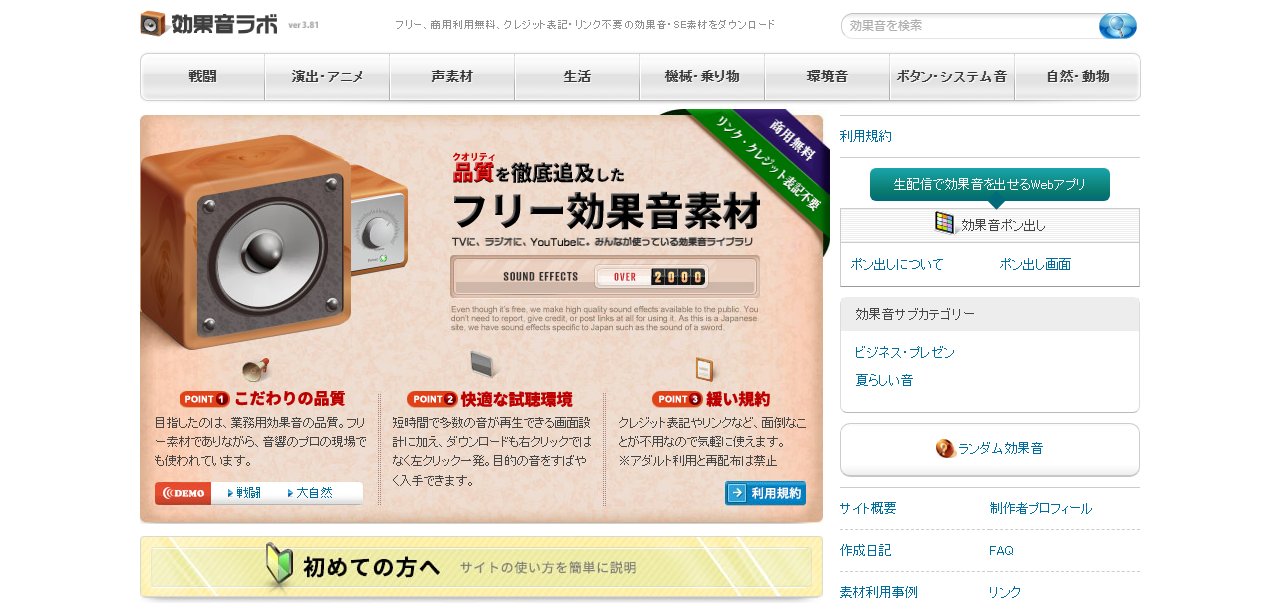
トップページの上部に「戦闘」「声素材」「ボタン・システム音」などのカテゴリが並び、ここからショート動画に合う音を探せます。
画面の中央には「商用無料」「リンク・クレジット表記不要」の帯があり、表記なしで使えることがひと目で分かります。
効果音ラボは会員登録なしで使えます。
- 効果音ラボのトップでカテゴリを選ぶ
- 一覧の再生ボタンで音を聞いて選ぶ
- ダウンロードボタンでmp3ファイルを保存する
保存したファイルは、ブラウザのダウンロード先に入ります。
iPhoneならファイルアプリ、Androidならダウンロードフォルダを開くと見つかります。
1本のショート動画で使う効果音は、多くても数個です。
ダウンロードは動画1本ぶんずつ少なめにすると、保存先で迷いません。
保存した効果音を編集アプリに読み込む重要度:★★★★☆
CapCutのような編集アプリでは、オーディオの追加メニューから端末に保存した音声ファイルを読み込めます。
読み込みの画面にダウンロードした効果音が出てこないときは、ファイルの保存先が編集アプリから見える場所になっているかを確認します。
iPhoneでは、ファイルアプリの「このiPhone内」に移すと見つけやすくなります。
編集アプリの中に効果音が入っている場合もありますが、その音のルールは編集アプリ側で決まっています。
アプリ付属の音は無料サイトの規約では使えないので、使うならアプリの規約を確認します。
冒頭1秒のアクセントと音量の合わせ方重要度:★★★☆☆
ショート動画では、最初の1秒で見る人の指を止められるかが勝負です。
冒頭に0.5秒ほどの短い効果音を1つ入れると、画面の切り替わりにアクセントが付きます。
ただし効果音の音量は、サイトやファイルによってばらつきがあります。
声より効果音が大きいと、スマホのスピーカーでは耳障りに聞こえます。
効果音は声より少し小さめにそろえるのが基本です。
TikTokやリールは音を消して見る人もいるので、効果音に頼りすぎず、テロップの動きと合わせて使うと伝わりやすくなります。
ショートの効果音を比べるなら
ショート動画の効果音が無料サイトで足りないときの有料素材
毎日のようにショート動画を出していると、同じ効果音ばかりになったり、ほかのクリエイターと音がかぶったりします。
表記の管理が負担になってきたときも、音源サブスクに切り替えどきです。
ここでは、YouTubeショートやTikTokなど複数のSNSで使える有料素材を3つ紹介します。
Audiostock|動画配信者プランは投稿先アカウントを登録して使う重要度:★★★★★
Audiostock(オーディオストック)は、日本語で効果音とBGMを探せる国内の音源サブスクです。
動画配信者プランは月858円からで、本人が自分の動画で使うことを前提にしたプランです。
このプランは、音を使うチャンネルやアカウントのURLをマイページで登録して使います。
YouTube、TikTok、Instagramなど40以上のプラットフォームで使えるので、横展開する投稿先はすべて登録するのが条件です。
日本語のカテゴリで探せるため、効果音ラボに慣れた人でも迷いにくいです。
30日間無料トライアルあり
Epidemic Sound|1つのプランでTikTokとInstagramも連携できる重要度:★★★★☆
Epidemic Sound(エピデミックサウンド)は、25万音以上の効果音を持つ海外の音源サブスクです。
個人向けのCreatorプランは年払いで月1,490円です。
YouTube、Facebook、Instagram、TikTok、Twitchのアカウントをそれぞれ1つずつ連携できます。
TikTokのアプリ内の楽曲ライブラリから付けると、1本あたり音楽は合計60秒までという制限があります。
外部の編集アプリで付けてから投稿すると、この制限を受けずに使えます。
収益化したチャンネルへの著作権の申し立てを避けたいYouTuberに向いています。
申し立ての心配を減らすなら
Artlist|BGMと効果音の雰囲気をそろえたい人向け重要度:★★★☆☆
Artlist(アートリスト)は、映像作品向けの音楽と効果音をそろえた海外の音源サブスクです。
Music & SFXプランは月1,590円で、効果音は1日100音までダウンロードできます。
個人向けのSocialでは、YouTube、TikTokなど各プラットフォームの1チャンネルずつで使えます。
シネマティックな効果音が多いので、旅行のVlogやおしゃれな商品紹介のリールのように、映像の雰囲気を大事にするSNS動画クリエイターに向いています。
映像の雰囲気をそろえるなら
※料金は2026年10月時点の公式情報をもとにしています。為替やプラン改定で変わることがあります。
ショート動画の効果音フリーサイトのよくある質問
ショート動画の効果音は無料サイトだけで足りますか?
週に数本のショート動画なら、効果音ラボを中心に5つのサイトを使い分ければ十分な種類がそろいます。毎日投稿して音がかぶるようになったら、Audiostockなどの有料素材を検討します。
無料サイトの効果音を収益化したYouTubeショートに使っても大丈夫ですか?
5つのサイトはいずれも商用利用を認めているので、収益化したチャンネルでも使えます。ただしOtoLogicとポケットサウンドはクレジット表記が条件です。
TikTokのビジネスアカウントで無料サイトの効果音は使えますか?
規約で商用利用が認められている無料サイトの効果音なら使えます。TikTokのアプリ内の楽曲はビジネスアカウントだと使えるものが絞られるため、外部の効果音を編集アプリで入れて投稿します。
縦型動画で効果音を使うときに著作権で気をつけることはありますか?
縦型か横型かで規約は変わりません。気をつけるのは、効果音が主役の内容にしないことと、表記が必要なサイトの音を使ったら投稿ごとに表記を入れることです。
無料サイトの効果音を加工してショート動画に使ってもいいですか?
音量やピッチの調整などの加工は、5つのサイトとも認めています。ただし加工した音を自作の素材として配ることはできません。
DOVA-SYNDROMEやMusMusの効果音は使えますか?
DOVA-SYNDROMEやMusMusはBGMを中心に配るサイトとして知られています。MusMusの規約はBGMとしての使用を条件にしているので、効果音は効果音ラボなどの専門サイトから探すのが確実です。
無料サイトの効果音はアプリ付属の効果音と何が違いますか?
無料サイトの効果音は、そのサイトの規約に沿えばどのSNSにも使えます。アプリ付属の音は、そのアプリの規約で使い道が決まるため、ほかのSNSに出す動画では使えるかどうかを確認する必要があります。
ショート動画で使える効果音の無料サイトのまとめ
ショート動画で使える効果音の無料サイトは、効果音ラボ、Springin’ Sound Stock、Pixabay、OtoLogic、ポケットサウンドの5つです。
どのサイトも、ショート動画の演出として使うなら商用利用を含めて認められています。
気をつけたいのは、数十秒の動画で効果音が主役になってしまう使い方です。
効果音だけを鳴らす動画や、効果音を紹介するまとめ動画は、再配布にあたるおそれがあります。
TikTokでは投稿の音声がほかの人に使われることもあるので、効果音は声やBGMと重ねてから書き出します。
同じ動画をYouTubeショート、TikTok、リールに出すなら、表記が要らない効果音ラボ、Springin’ Sound Stock、Pixabayで固めると手間が減ります。
無料サイトで音が足りなくなったら、投稿先アカウントを登録して使えるAudiostockや、TikTokとも連携できるEpidemic Soundのような音源サブスクに切り替えると、表記の管理からも解放されます。
ショートの効果音を比べるなら