YouTubeで使える効果音の無料サイト5選
YouTubeの動画で使える効果音の無料サイトは、数え切れないほどあります。
その中から、商用利用と収益化が規約で認められていて、運営元がはっきりしている5つに絞りました。
どれも会員登録なしで効果音をダウンロードできます。
いちばん大きな違いは、クレジット表記が要るかどうかです。
YouTubeで使える効果音の無料サイト5選の比較
※2026年10月時点の各サイトの利用規約をもとにまとめています。規約は改定されることがあるため、使う前に最新の記載を確認してください。
効果音ラボ|クレジット表記も報告も不要で使える重要度:★★★★★
効果音ラボは、日本のYouTuberのあいだで最もよく使われている効果音の無料サイトです。
規約には、個人・法人・公的機関を問わず無料で使えると書かれています。
クレジット表記は任意で、使用報告もリンクも求められていません。
表記なしで使えるので、テロップの多いバラエティ動画でも管理がラクです。
ボタン音やゲームの戦闘音、アニメ風の演出音、声の素材まで、カテゴリ別の一覧から探せます。
加工も認められているので、音量やピッチを変えて動画になじませることもできます。
一方で、効果音ファイルそのものの再配布、効果音だけを流す動画、Content IDへの登録、AI学習への利用は禁止されています。
YouTubeオーディオライブラリ|申し立てが来ない公式の効果音重要度:★★★★☆
YouTubeオーディオライブラリは、YouTube自身が無料で配っている音源の置き場です。
YouTube Studioの左メニューにある「オーディオライブラリ」から開き、効果音のタブに切り替えると、カテゴリや長さで絞り込んで探せます。
YouTubeのヘルプには、ライブラリの音楽と効果音はYouTubeパートナープログラムの動画で収益化でき、Content IDの申し立てを受けることはないと書かれています。
クレジット表記の要否は音源ごとに違い、クリエイティブ・コモンズの音源は概要欄への記載が必要です。
表記が不要な音源だけに絞り込むフィルタもあるので、迷ったらそこから選びます。
YouTube Studioを開ける人しか入手できない点には注意します。
OtoLogic|CC BY 4.0で効果音とジングルを配る重要度:★★★★☆
OtoLogicは、効果音・BGM・ジングルをクリエイティブ・コモンズのCC BY 4.0で配っているサイトです。
規約の要約は「クレジット表記をすれば無料」で、個人でも法人でも、収益化した動画でも使えます。
許可の申請や使用報告は要らず、素材の編集や加工も自由です。
効果音はアクセント、場面転換、クイズ、カウントダウン、ゲーム用セットなど細かいカテゴリに分かれています。
VTuberの配信のSEや、ゲーム実況の演出音を探すときに見やすい作りです。
動画に「OtoLogic」の表記を付けないと無料では使えません。
表記を入れたくない場合は、有償ライセンスを買えば表記なしで使えます。
CC BY 4.0とは、作者名などのクレジットを表示すれば、商用利用や改変を含めて自由に使ってよいというクリエイティブ・コモンズのライセンスのことです。
ポケットサウンド|表記できない人向けの有償利用もある重要度:★★★☆☆
ポケットサウンドは、効果音とBGMを無料で配っている国内のサイトです。
無料で使う条件は、作品へのクレジット表記かポケットサウンドへのリンクです。
YouTubeでは「効果音:ポケットサウンド」とチャンネル名を概要欄に書く形が例示されています。
YouTubeの収益化や販売用ゲームへの利用もでき、短くしたり組み合わせたりする加工も自由です。
表記できない場合は有償利用になり、効果音は1つ550円から、表記不要の定額プランは個人で月1,650円です。
素材単品をYouTubeにアップロードすることや、素材の再配布は禁止されています。
魔王魂|BGMと効果音を同じ表記でまとめられる重要度:★★★☆☆
魔王魂は、BGMの配布で知られるサイトですが、効果音もそろっています。
個人利用も商用利用もでき、会員登録も使用報告も要りません。
使うときは「効果音:魔王魂」のような著作表記が必要で、動画内か概要欄のどちらに書いても構いません。
BGMと効果音を同じサイトでそろえれば、表記が1行で済みます。
素材の改変は自由ですが、JASRACなどの著作権管理団体や他の素材配布サイトへの登録は禁止されています。
音楽ストアで購入したデータは聴くためのもので、素材としては使えない点にも気をつけます。
用途別に効果音の無料サイトを使い分ける重要度:★★★★☆
5つのサイトは、どれか1つに決めるより、動画の種類で探す順番を変えると効率よく音が見つかります。
動画の種類ごとの探す順番
ゲーム実況:効果音ラボの「戦闘」→OtoLogicのゲーム用セット
バラエティ・解説動画:効果音ラボの「ボタン・システム音」→OtoLogicのクイズやテロップ
VTuberの配信:OtoLogicのアクセント→ポケットサウンド
企業の紹介動画:効果音ラボ→YouTubeオーディオライブラリの表記不要の音源
表記が不要なサイトを先に探し、見つからないときだけ表記が必要なサイトへ進むと、概要欄に並べるサイト名を少なく保てます。
SNS動画クリエイターのように投稿本数が多い人ほど、この順番を決めておくだけで探す時間と表記の手間がまとめて減ります。
効果音サブスクを比べるなら
YouTubeで効果音のフリー素材を使うときの禁止事項
効果音のフリー素材は、BGMよりも短く、気軽に使えるぶん規約を読み飛ばしがちです。
ところが効果音には、BGMにはあまり無い効果音特有の禁止事項があります。
YouTuberが特に踏みやすいのは次の4つです。
効果音だけを流す動画や紹介動画は再配布扱いになる重要度:★★★★★
1つ目は、効果音そのものが主役になる動画です。
効果音ラボの規約は、効果音だけを流す動画や、効果音の紹介を目的とした動画を再配布の例として挙げています。
ポケットサウンドも、素材単品をYouTubeなどにアップロードしないよう求めています。
「よく聞く効果音まとめ」「ゲームの効果音集」のような動画は、静止画を付けても素材を配っているのと同じ扱いになります。
効果音は動画の演出として使い、効果音そのものを見せる動画にはしません。
効果音をContent IDや音商標に登録しない重要度:★★★★☆
2つ目は、無料の効果音を自分の権利として登録することです。
効果音ラボは、Content IDのように他の人の利用に影響するサービスへの登録と、音商標の登録を禁じています。
魔王魂も、著作権管理団体への登録や委託を禁止しています。
効果音を入れた自分の動画をContent IDに登録すると、同じ効果音を使った他人の動画に申し立てが飛ぶことがあります。
無料の効果音を含む動画をContent IDに登録すると規約違反になります。
映像編集者がクライアントの動画に使う場合は、納品先が登録しないよう一言伝えておくと安全です。
Content IDとは、YouTubeが動画の音声を登録済みの音源と自動で照合する仕組みのことです。一致すれば、悪気がなくても権利者へ通知が飛びます。
効果音を加工しても自作の素材としては配れない重要度:★★★☆☆
3つ目は、加工した効果音の扱いです。
5つのサイトはいずれも、音量やピッチ、長さを変える加工を認めています。
ただし加工したからといって、自分の素材になるわけではありません。
効果音ラボは改変したものの再配布を禁じ、魔王魂も加工した曲を完全なオリジナルとして公開することを認めていません。
加工は動画の中で使うためのもの、と覚えておくと迷いません。
ファイルへの直リンクとAI学習への利用も禁止重要度:★★★☆☆
4つ目は、動画の外での使い方です。
効果音ラボとポケットサウンドは、音声ファイルへの直リンクを禁止しています。
効果音ラボと魔王魂は、AIの学習データとして使うことも禁じています。
動画の概要欄に効果音のダウンロードURLを直接貼るのも、直リンクにあたるので避けます。
紹介したい場合は、サイトのトップページへのリンクにとどめます。
効果音の規約は、BGMの規約より禁止事項が細かく書かれていることが多いです。初めて使うサイトは、ダウンロードの前に利用規約のページを一度開いてください。
規約を気にせず使うなら
複数の効果音無料サイトを混ぜたときのYouTubeでのクレジット表記
効果音は1本の動画で10個、20個と使うことが珍しくありません。
効果音ラボで足りない音をOtoLogicで探し、ジングルだけポケットサウンドから取る、という使い方は自然に起こります。
このとき困るのが、サイトごとに違うクレジット表記の条件です。
表記が必要なサイトだけを概要欄に1行ずつ並べる重要度:★★★★★
クレジット表記は、使った効果音の数ではなく、サイトの数だけ書けば足ります。
概要欄の末尾に「使用素材」の欄を作り、表記が必要なサイトを1行ずつ並べます。
概要欄の表記例
使用素材
効果音:OtoLogic
効果音:ポケットサウンド
BGM・効果音:魔王魂
効果音ラボのように表記が任意のサイトは、書いても書かなくても構いません。
表記が必要なサイトを1つでも使ったら、その動画の概要欄に必ず入れます。
表記を動画内のエンドロールに入れる方法もありますが、概要欄なら後から足せるので管理しやすくなります。
使った効果音のサイトを動画ごとに記録しておく重要度:★★★★☆
表記の漏れを防ぐいちばんの方法は、ダウンロードした効果音をサイトごとのフォルダに分けて保存することです。
「SE_効果音ラボ」「SE_OtoLogic」のようにフォルダ名にサイト名を入れておけば、編集ソフトのプロジェクトを見るだけでどのサイトの音を使ったかが分かります。
動画ごとに、使ったサイトの名前をメモやスプレッドシートに1行残しておくとさらに安全です。
数か月後に規約が変わったり、問い合わせが来たりしたときに、どの動画で何を使ったかをすぐ答えられます。
どのサイトの音か分からない効果音は使わないのが原則です。
表記を入れたくないなら1つのサイトか有料素材にそろえる重要度:★★★☆☆
企業の広報やマーケ担当が作る動画では、概要欄に素材サイトの名前を並べたくないこともあります。
その場合は、表記が不要な効果音ラボかYouTubeオーディオライブラリの表記不要の音源だけで作るのが簡単です。
OtoLogicやポケットサウンドには、表記なしで使える有償ライセンスや定額プランが用意されています。
音の数が多い動画をくり返し作るなら、表記の要らない有料の効果音サブスクにそろえるほうが管理の手間は減ります。
表記の手間を減らすなら
YouTubeの効果音を無料サイトからダウンロードする方法
紹介した無料サイトは、オーディオライブラリを除いて会員登録なしで効果音をダウンロードできます。
ここでは利用者の多い効果音ラボとYouTubeオーディオライブラリの手順を紹介します。
効果音ラボで効果音をダウンロードする手順重要度:★★★★☆
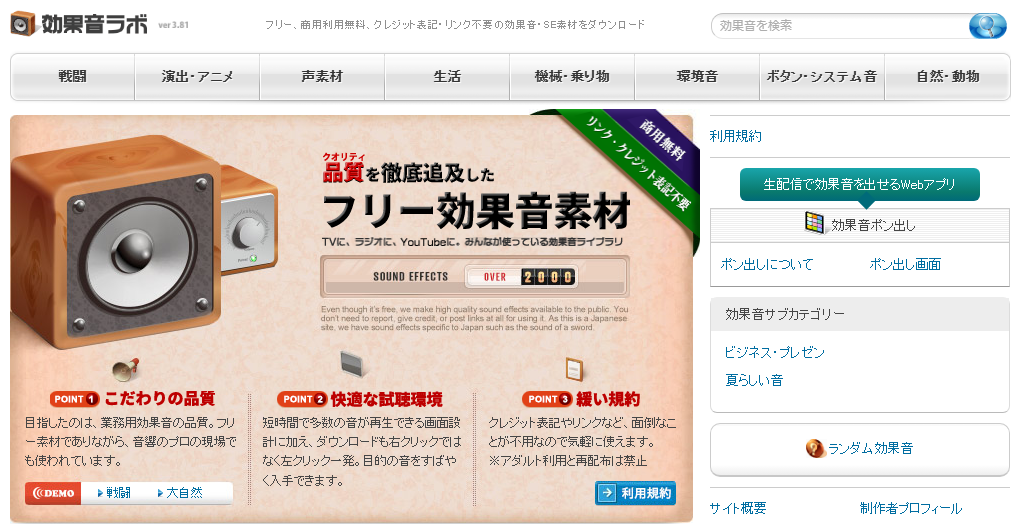
画面上部の横一列のメニューが効果音のカテゴリで、右上の検索窓からキーワードでも探せます。
トップには「リンク・クレジット表記不要」「商用無料」の帯も出ているので、YouTuberが表記なしで使えることを画面でも確かめられます。
効果音ラボの手順は3ステップです。
STEP1:トップページのメニューから、使いたい場面に近いカテゴリを選ぶ
STEP2:再生ボタンで試聴し、イメージに合う音を探す
STEP3:音の横にあるダウンロードのボタンを左クリックして保存する
カテゴリは「戦闘」「演出・アニメ」「声素材」「ボタン・システム音」などに分かれています。
ゲーム実況なら「戦闘」や「演出・アニメ」、テロップの出入りなら「ボタン・システム音」から探すと早く見つかります。
右クリックで保存する必要はなく、左クリック1回でダウンロードできます。
保存したら、ファイル名の頭にサイト名を付けておくと表記の管理がラクになります。
YouTubeオーディオライブラリで効果音をダウンロードする手順重要度:★★★★☆
オーディオライブラリは、YouTubeチャンネルを持っている人なら追加の登録なしで使えます。
STEP1:YouTube Studioにログインし、左メニューの「オーディオライブラリ」を開く
STEP2:上部のタブを「効果音」に切り替え、キーワードやカテゴリで絞り込む
STEP3:試聴して気に入った音の行にカーソルを合わせ、「ダウンロード」を押す
youtube.com/audiolibraryのアドレスから直接開くこともできます。
ダウンロードしたファイルはMP3なので、そのまま編集ソフトに読み込めます。
クリエイティブ・コモンズの音源を選んだ場合は、表示されるクレジットの文言を概要欄に貼り付けます。
ダウンロードした効果音は音量をそろえてから使う重要度:★★★☆☆
別々のサイトから集めた効果音は、音量の大きさがそろっていません。
そのまま並べると、ある効果音だけ極端に大きく聞こえて視聴者が驚いてしまいます。
編集ソフトで効果音のトラックをまとめ、BGMやナレーションより少し小さめにそろえると聞きやすくなります。
音量を変えるのは5つのサイトとも認められている加工なので、規約上の心配もありません。
効果音サブスクを比べるなら
YouTubeの効果音が無料サイトで足りないときの有料素材
無料サイトの効果音は数千音規模が中心で、同じ音が多くのYouTuberと被りやすいのが弱点です。
音の種類が足りない、表記の管理が負担になってきた、という段階になったら有料の音源サブスクが選択肢に入ります。
無料サイトが合わなくなるサイン
- 欲しい音が見つからず探す時間が長くなった
- 他のチャンネルと同じ効果音が目立つようになった
- 概要欄の表記がサイトごとに増えて管理しきれない
- 企業の動画で素材サイトの表記を出せない
効果音が多い音源サブスク3社の比較
| サービス名 |
最安の月額 |
効果音数 |
| Audiostock |
858円 |
495,000音 |
| Epidemic Sound |
1,490円 |
250,000音以上 |
| Artlist |
1,590円 |
約50,000音 |
※2026年6月時点の各社の公開情報をもとにまとめています。Artlistの効果音数は確認できた概数です。プラン内容は変わることがあるため、契約前に公式サイトで確認してください。
Audiostock|国内最大級の効果音を日本語で選べる重要度:★★★★★
Audiostockは、495,000音の効果音と490,000曲のBGMをそろえた国内の音源サービスです。
動画配信者向けのプランは月858円からで、無料サイトの有償ライセンスを複数買うより安く収まることがあります。
効果音の数を増やしたい日本のYouTuberには最初の候補になります。
画面も規約も日本語なので、企業の広報担当が社内の承認を取るときも説明しやすいです。
30日間無料トライアルあり
Epidemic Sound|収益化チャンネルの申し立て対策に強い重要度:★★★★☆
Epidemic Soundは、250,000音以上の効果音と55,000曲以上の音楽を持つスウェーデンの音源サブスクです。
最安のCreatorプランは月1,490円で、YouTubeの収益化チャンネルで使われることを前提にした作りです。
30日間の無料トライアルがあるので、手持ちの動画に合う音があるかを先に確かめられます。
Artlist|映像の世界観に合わせて効果音を選びたい人向け重要度:★★★☆☆
Artlistは、映像編集者に人気のある音源サブスクで、効果音は約50,000音です。
Music & SFXプランは月1,590円からで、BGMと効果音を同じ雰囲気でそろえたい人に向いています。
英語中心のサービスなので、日本語の画面にこだわる人はAudiostockを先に見るとよいでしょう。
効果音サブスクを比べるなら
YouTubeの効果音無料サイトのよくある質問
YouTubeで無料の効果音を使うと収益化できなくなりますか?
商用利用が認められた無料サイトの効果音なら、収益化した動画でも使えます。この記事で紹介した5つのサイトはいずれも収益化での利用を認めています。ただしクレジット表記が必要なサイトの音を表記なしで使うと規約違反になります。
効果音のフリー素材は著作権フリーという意味ですか?
著作権がなくなっているわけではありません。作った人の権利は残ったままで、規約の範囲で無料で使ってよいという意味です。そのため再配布やContent IDへの登録は禁止されています。
クレジット表記はどこに書けばいいですか?
YouTubeでは概要欄に書くのが一般的です。魔王魂のように動画内と概要欄のどちらでもよいとするサイトもあります。複数のサイトを使ったときは、概要欄にサイト名を1行ずつ並べるとまとめやすくなります。
効果音を加工して使っても大丈夫ですか?
紹介した5つのサイトはいずれも、音量やピッチ、長さを変える加工を認めています。ただし加工した効果音を自分の素材として配ったり販売したりすることはできません。
効果音だけを集めた動画を投稿してもいいですか?
効果音ラボやポケットサウンドは、効果音だけを流す動画や素材単品のアップロードを禁止しています。静止画を付けても同じ扱いです。効果音は動画の演出として使ってください。
ゲーム実況や配信でも無料の効果音は使えますか?
使えます。ゲーム実況や生配信で使う場合も、サイトごとのクレジット表記のルールは同じです。配信の概要欄や配信ページの説明欄に表記を入れておきます。
無料サイトと有料の効果音サブスクはどう使い分けますか?
投稿本数が少なく、必要な音が無料サイトで見つかるうちは無料サイトで十分です。音の種類が足りなくなったときや、表記の管理が負担になったときは、有料の効果音サブスクに切り替えると作業が軽くなります。
YouTubeで使える効果音の無料サイトのまとめ
YouTubeで使える効果音の無料サイトは、効果音ラボ、YouTubeオーディオライブラリ、OtoLogic、ポケットサウンド、魔王魂の5つが定番です。
5つとも商用利用と収益化に対応していますが、クレジット表記の要否はサイトごとに違います。
表記なしで使いたいなら効果音ラボかオーディオライブラリの表記不要の音源、音の種類を増やしたいならOtoLogicやポケットサウンドを足すのが基本の組み合わせです。
効果音だけを流す動画、Content IDへの登録、素材の再配布はどのサイトでも避けます。
複数のサイトの音を混ぜたら、概要欄に表記が必要なサイトを1行ずつ並べ、使ったサイトを動画ごとに記録しておきます。
無料サイトで音が足りなくなったり表記の管理が負担になったりしたら、Audiostockのような効果音の多い音源サブスクに切り替えると作業が軽くなります。
効果音サブスクを比べるなら