Audiostock(オーディオストック)は日本発の音源サブスクで、YouTubeやSNS動画に使う音楽・効果音を商用利用できます。動画配信を始めたばかりの個人YouTuberや、企業の広報・マーケ担当が「とりあえず安心して使える音源を確保したい」場面でまず候補に挙がるサービスです。Audiostockは会員登録は無料で最短5分・契約は月858円から始められる音源サブスクです。
Audiostockってどう始めるんすか?登録だけで使えるの?
会員登録は無料じゃが、音源を使うにはプラン契約が必要ぞよ!
無料の会員登録から有料プランの契約、音源のダウンロード、動画への利用までの流れを順番に解説します。VTuberや映像編集者、SNS動画クリエイター、企業の広報・マーケ担当のいずれにも当てはまる手順で、つまずきやすいポイントや解約方法、他社との始め方の違いまで網羅しました。
この記事を先読み
- Audiostockは無料の会員登録+有料プラン契約の2段構えで開始できる(最短5分)
- 個人向け「動画配信者プラン」は月額858円から、法人や複数人で使うなら「スタンダードプラン」「エンタープライズプラン」を選ぶ
- 日本円決済・日本語サポートで、YouTubeやSNS動画にすぐ使える安心の国産サービス
国内の音源サブスクなら
使い勝手や料金の実態はAudiostockの評判で詳しく解説しています。
Audiostock 始め方|5分で登録できる流れ

「始め方」って言われても、何から手をつけたらいいんすか?
大きく4ステップじゃ!会員登録→プラン選び→支払い→ダウンロードの順ぞよ。
Audiostockの始め方は、難しい設定や審査が無いシンプルな流れです。個人YouTuberやSNS動画クリエイターなら、メールアドレスさえあれば数分で会員登録が完了します。会員登録は無料で、その後に使う頻度や目的に合わせて有料プランを契約する2段構えです。
| 運営元 |
株式会社オーディオストック(日本・岡山) |
| 提供形態 |
サブスク+単品購入の併用 |
| 最安プラン |
動画配信者プラン 858円〜/月 |
| 支払い方法 |
クレジットカード/請求書払い |
| 無料トライアル |
スタンダードプランのみ30日間 |
| 素材数 |
楽曲・効果音あわせて約100万点 |
※2026年6月時点・最新は公式サイトで要確認
Audiostock 始め方の4ステップ
- 公式サイトで無料の会員登録(メールアドレスまたはSNSアカウント連携)
- 動画配信者プラン/スタンダードプラン/エンタープライズプランからプランを選択
- クレジットカードまたは請求書払いで支払い手続き(年間一括払いが基本)
- 気に入った音源を検索→試聴→ダウンロードして動画で利用
ここで重要なのは、会員登録だけでは音源をダウンロードできない点です。VTuberや映像編集者がよく勘違いしますが、無料アカウントの作成は「マイページを使えるようにする」ためのもので、実際にBGMや効果音を入手するには有料プランの契約が必要になります。所要時間の目安としては、会員登録に約5分、プラン選びと支払い手続きに約10分、最初の音源ダウンロードまで含めても30分かからず始められます。
5分で始める音源サブスクなら
Audiostockの会員登録方法|無料アカウント作成の手順
登録だけならカード不要じゃ!メアドだけで進められるぞよ。
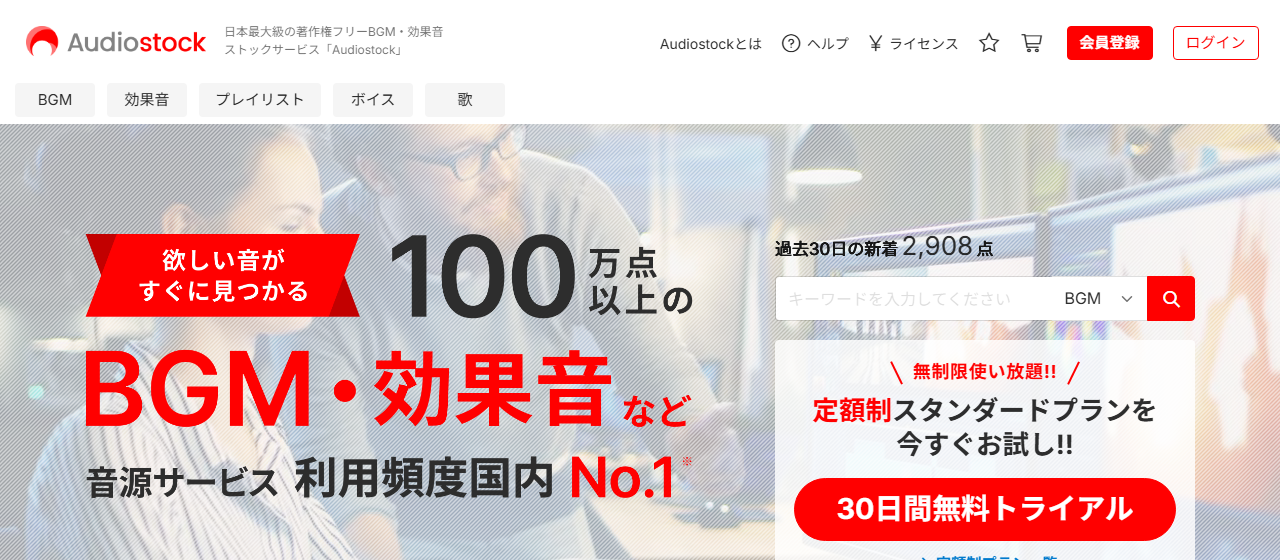
最初のステップは無料の会員登録です。SNS動画クリエイターや企業の広報・マーケ担当が「まずは中身を見てから決めたい」場合でも、無料アカウントを作っておけば検索画面や試聴機能を一通り確認できます。クレジットカード情報の入力はプラン契約のタイミングなので、登録段階では求められません。画像の右上に表示されているオレンジ色の「会員登録」ボタンが入口で、その右隣の「ログイン」ボタンと並んで配置されています。
Audiostock 会員登録の手順
- 公式サイトのトップページから「無料会員登録」ボタンを押す
- メールアドレスを入力(GoogleアカウントやSNSアカウントでの連携登録も可能)
- 登録アドレス宛に届く認証メールのURLをクリックして本登録に進む
- パスワード・ユーザー名(ニックネーム可)・利用目的(個人/法人)を入力
- 利用規約とプライバシーポリシーに同意してアカウント作成を完了
登録時に決めておきたい3つのポイント重要度:★★★★☆
登録自体は数分で終わりますが、後から変更しにくい項目もあるため最初に方針を決めておくと安心です。映像編集者や企業の広報・マーケ担当が法人利用を想定する場合は、特に「利用目的」と「契約者名」を本人ではなく法人の担当者として登録するかどうかをチームで決めておきます。
登録前にチェックすること
- 利用目的:個人YouTubeかクライアントワークか、法人の業務利用か
- 登録メールアドレス:個人用Gmailか業務用ドメインか(請求書発行先と揃える)
- 連絡先:複数人で使う場合は受信できるメールにする
うまく登録できない時の対処重要度:★★★☆☆
認証メールが届かない場合は、迷惑メールフォルダに振り分けられていないか確認します。企業の広報・マーケ担当が会社のメールアドレスで登録する場合、社内のフィルタリングで外部メールがブロックされていることがあるため、まずは個人のGmailで登録し、後からマイページで連絡用メールアドレスを切り替える方が確実です。
会員登録だけでは音源のダウンロードや動画利用はできません。実際にBGMや効果音を使うには、次のステップで有料プランの契約が必要になります。無料の会員登録段階でも、サイト内の楽曲検索や試聴は自由にできるので、契約前に欲しいジャンルが揃っているかを確認しておくのがおすすめです。
無料登録から始めるなら
Audiostockのプランを選んで契約する手順
使う人数と使い道で選ぶのじゃ!個人か、クリエイターか、企業かぞよ。
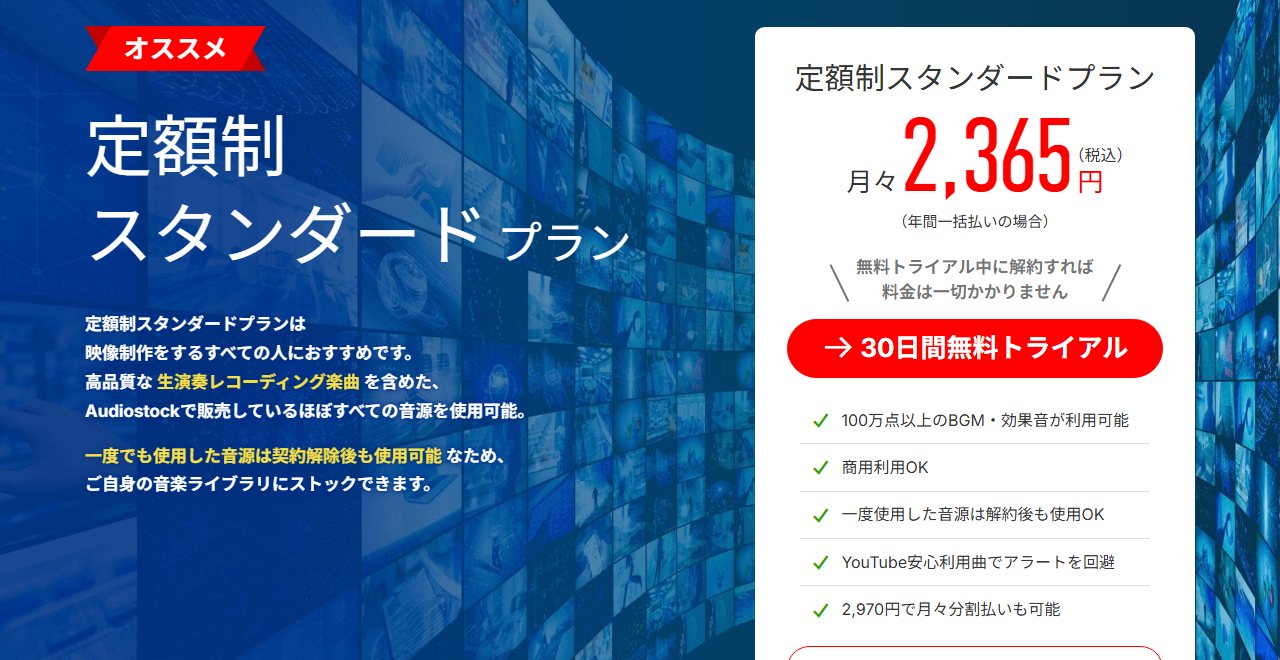
会員登録が終わったら、自分の使い方に合うプランを選んで契約します。AudiostockはYouTuberやVTuberなど個人向けの「動画配信者プラン」、映像編集者やフリーランス向けの「スタンダードプラン」、企業向けの「エンタープライズプラン」の3種類があります。プランによって料金だけでなく「商用利用できる範囲」「クライアントワークの可否」「ダウンロード上限」が変わるため、まずは表で全体像を押さえるのが近道です。画像中央右に大きく表示されている赤いボタン「→ 30日間無料トライアル」が、スタンダードプランを無課金で試す入口です(動画配信者プランとエンタープライズプランにはトライアルは付きません)。
※2026年6月時点・最新は公式サイトで要確認
動画配信者プラン|個人YouTuber・VTuber向けおすすめ度:★★★★★
最安の858円/月(年間一括払い)で、個人YouTuberやVTuberが本人のチャンネルで使う前提のプランです。クライアントワーク(他人の動画制作)には使えない点に注意が必要ですが、自分のチャンネル運営に絞るなら最もコスパが高い選択肢です。SNS動画クリエイターが自分のアカウント運用に使うのもこのプランで足ります。年間一括払いのみのため、契約時に1年分(10,296円)をまとめて支払う形になりますが、月額換算で1,000円を切る価格は他社サブスクと比べても最安水準です。
スタンダードプラン|映像編集者・フリーランス向けおすすめ度:★★★★☆
月額2,365円(年間一括払い・毎月払いは2,970円)で、クライアントワーク・企業PR・CM制作まで対応できます。映像編集者やフリーランスのSNS動画クリエイターが他社案件で使う場合、必ずこのプラン以上を選びます。30日間の無料トライアルが付いており、契約前に検索や試聴で雰囲気を試せるのも安心です。年間一括払いと毎月払いの差額は年間で7,260円(月額換算605円)で、継続利用するなら年払い一択になります。
エンタープライズプラン|企業・代理店向けおすすめ度:★★★☆☆
月額24,200円〜で、15人までの利用者を含めることができます。広告代理店や制作会社、社内に複数の動画担当を抱える企業の広報・マーケ担当が、社員全員で同じ素材を使いたい場合に向いています。16人以上は料金が変動するため、人数規模に応じて公式サイトの問い合わせフォームから見積もりを取ります。ダウンロード上限が無制限になるため、社内で大量の動画素材を制作する制作会社や代理店ほどコストメリットが大きくなります。請求書払いに対応している点も、法人決裁を通しやすい要因です。
プラン契約の手順
- マイページの「プラン契約」から希望プランを選択
- 支払い方法を選ぶ(動画配信者プランはクレカのみ/スタンダード以上はクレカと請求書払いから選択)
- クレジットカード情報または請求書送付先を入力
- 契約内容を確認して利用規約に同意し、契約を確定
- 契約完了メールが届いた時点でダウンロードが解禁
プラン比較から始めるなら
Audiostockの使い方|音源の探し方からダウンロードまで
音源って、いっぱいありすぎてどうやって選ぶんすか!?
キーワードとジャンル絞り込みじゃ!シーンで検索すると早いぞよ。
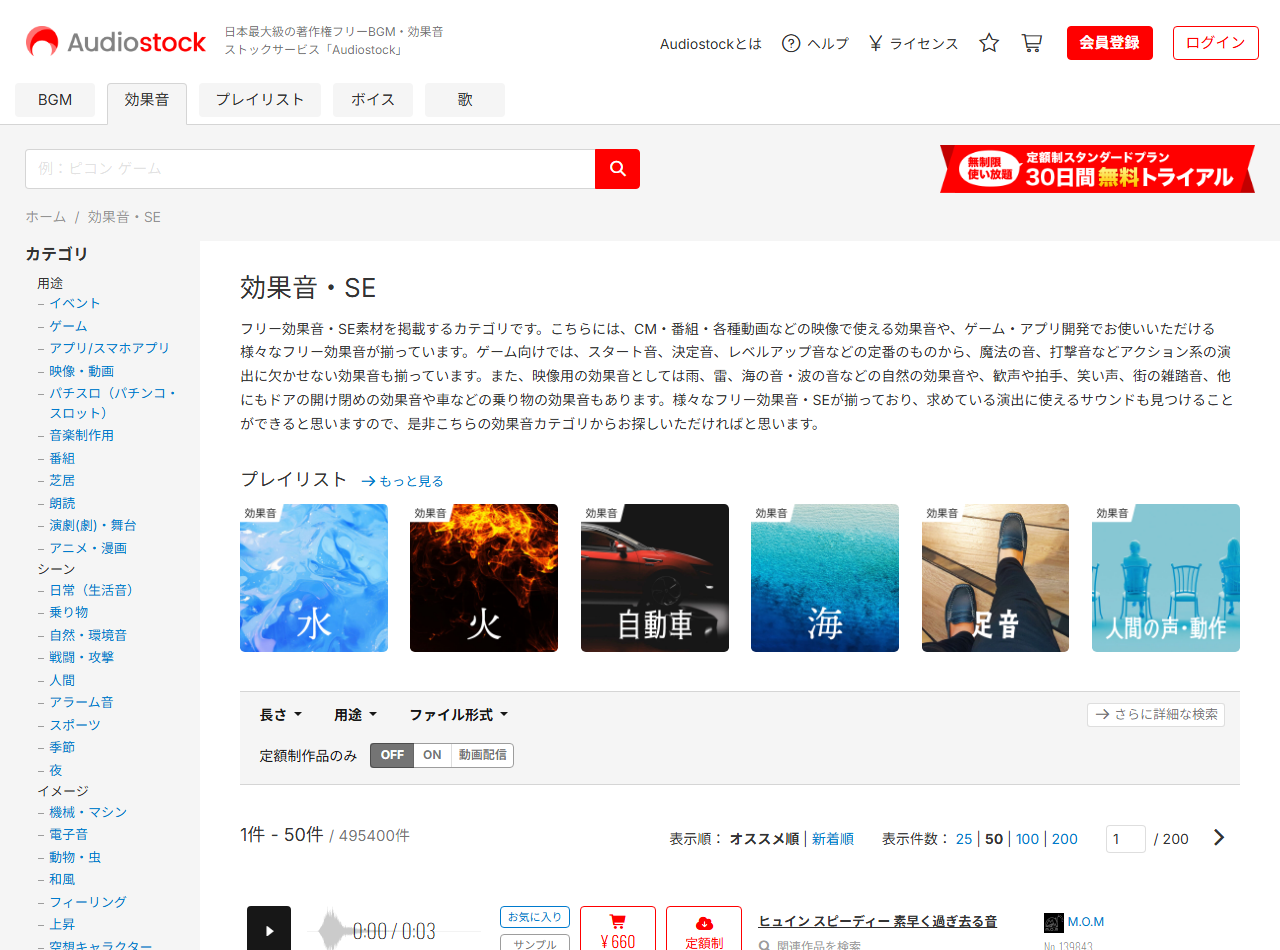
プランを契約したら、いよいよ音源を探して動画に使うステップに入ります。Audiostockは楽曲・効果音あわせて約100万点という規模があるため、闇雲に探すと時間がかかります。映像編集者やSNS動画クリエイターが効率良く探すコツは、まず「シーンタグ」と「ジャンルタグ」で大きく絞ってから試聴に進むことです。画像のように、左サイドバーには「カテゴリ」(用途/シーン/イメージ など)が並び、中央には音源リストが表示されます。音源リストの左にある黒い再生ボタンか波形をクリックすると即座に試聴でき、右側に「お気に入り」「カートに入れる」価格表示、「定額制」プランで取得するボタンが横一列に並んでいます。
音源の検索からダウンロードまで
- マイページの検索窓にキーワードやシーン名を入力(例:「オープニング」「商品紹介」)
- ジャンル・楽器・テンポ・ムードで絞り込み、サムネイル横の再生ボタンで試聴する
- 気に入った音源を選び「ダウンロード」ボタンからWAVまたはMP3を取得
- 動画編集ソフト(Premiere Pro/DaVinci Resolve/Final Cut Pro 等)に音源を読み込む
- 動画書き出し後、YouTubeやSNSにアップロード(クレジット表記の要否はプラン規約で確認)
検索を効率化する3つのコツ重要度:★★★★☆
Audiostockの検索画面はテキスト検索だけでなく、ムード(「明るい」「シリアス」「感動」)・テンポ(BPM)・楽器構成での絞り込みに対応しています。VTuberが配信オープニングに使うなら「ループ可能」かつ「明るい・アップテンポ」、企業の広報・マーケ担当が製品紹介動画に使うなら「コーポレート」「ピアノ中心」「30秒以内」など、動画の役割から逆算して絞り込むと候補が一気に減ります。
用途別のおすすめ検索軸
- YouTube・配信のBGM:ムード+ループ可否+テンポ
- 企業のPR・CM:ジャンル「コーポレート」+楽器+尺
- VTuber・ゲーム実況の効果音:効果音カテゴリ+種類(決定音/登場音 等)
ダウンロード後の使い方と注意点重要度:★★★★★
ダウンロードした音源は、動画編集ソフトで動画と組み合わせて書き出します。YouTubeにアップロードしたとき、無料の素材サイトを使うと「Content ID(コンテンツ・アイディー)」と呼ばれる自動著作権チェックで申し立てが入り、収益化が止められることがあります。Audiostockの音源はライセンスが明確に設定されているため、こうしたトラブルが起こった際もマイページから利用証明をダウンロードして対応できます。
Content ID(コンテンツ・アイディー)とは:YouTubeが動画の音源を自動で照合し、権利者が登録した素材と一致した場合に広告収益を権利者に振り分ける仕組み。無料の音源を使うと、第三者がContent IDに登録していた場合に意図せず収益化が止まる事故が起こりやすい。
音源を今すぐ探すなら
Audiostock 始め方で押さえる注意点と解約方法
解約したらダウンロード済みの音源も使えなくなるんすか…?
契約中に使い始めた作品は、解約後もそのまま公開できるぞよ!
始める前に押さえておきたい注意点と、解約の進め方をまとめます。個人YouTuberやSNS動画クリエイターがつまずきやすいのは「プランごとに使える範囲が違う」点と「年間一括払いの返金が無い」点です。映像編集者がクライアント案件で動画配信者プランを使ってしまうと規約違反になるため、用途とプランの組み合わせは最初に確認しておきます。
動画配信者プランは本人のチャンネル限定です。フリーランスの映像編集者がクライアント納品物に使うと規約違反になります。クライアントワークが含まれる場合はスタンダードプラン以上を選んでください。
年間一括払いの途中解約による返金・日割り精算はありません。契約満了月までは引き続き利用できますが、月単位での精算は行われない点に注意してください。
解約手順|マイページから3ステップ重要度:★★★★☆
解約はマイページからオンラインで完結します。電話やメールでの解約申請は不要で、企業の広報・マーケ担当が業務として解約処理を行う場合も、契約者本人がログインできれば数分で終わります。
Audiostock 解約の手順
- マイページにログインし「契約管理」ページを開く
- 現在契約中のプランを選び「自動更新を停止」ボタンを押す
- 解約理由のアンケートに回答して確定
解約後の素材ライセンス重要度:★★★★★
契約期間中にダウンロードした音源を組み込んだ動画は、解約後もそのまま公開し続けることができます。YouTubeに既にアップロード済みの動画から音源を差し替える必要は無く、過去動画の収益化も継続されます。ただし、解約後に新しく動画を作るために同じ音源を再ダウンロードしたり、未使用のまま保管していた素材を新規動画で使い始めることはできません。映像編集者が過去案件のために素材を残しておくケースでは、契約継続か再契約を検討します。
安心して使い始めるなら
他社サブスクと比べたAudiostock 始め方の特徴
日本語と日本円で完結するのが最大の差じゃ!海外サブスクとは別物ぞよ。
Audiostockの始め方を他社音源サブスクと比べると、登録から契約までの「迷いにくさ」に違いが出ます。Artlist(アートリスト)やEpidemic Sound(エピデミックサウンド)といった海外発サブスクは英語UIや米ドル決済が基本のため、企業の広報・マーケ担当が稟議を通す場面で見積書・契約書のやり取りに時間がかかります。Audiostockは日本語UI・日本円決済・国内事業者のため、社内承認の通しやすさが段違いです。
始めやすさ:Audiostockは日本語完結で迷わない重要度:★★★★★
日本語の検索画面・日本語のヘルプ・日本語のサポート窓口がそろっており、登録から契約までブラウザ翻訳に頼らずに進められます。SNS動画クリエイターや映像編集者が動画制作と並行して契約手続きを進める場面で、画面の文言を読み解く時間が要らない点は大きな時短になります。海外サブスクは英語UIに慣れない初心者ほど契約途中で離脱しやすく、Audiostockはこの離脱率の低さが強みです。
支払いの柔軟さ:円決済で稟議もスムーズ重要度:★★★★☆
支払いは日本円のクレジットカード決済が中心で、スタンダードプラン以上は請求書払い(銀行振込)にも対応します。企業の広報・マーケ担当が稟議書を作るときに「年額○○円」と日本円で記載できるため、為替変動のリスクを社内で説明する必要がありません。Artlistなど海外サブスクは米ドル建てが基本で、円換算の説明や為替差損の処理が後から発生する場合があります。
プラン選択の自由度:単品購入もできる重要度:★★★★☆
Audiostockはサブスク契約に加えて、必要な音源だけを単品購入することもできます(BGM1,210円〜)。VTuberが配信用に1曲だけ欲しい場合や、映像編集者が単発案件のために特定の曲だけ買いたい場合は、サブスクを契約せずに単品購入で済ませる選択肢があります。海外サブスクの多くは月額制のみで、単品購入には対応していません。
日本語サポートで安心の音源サブスクなら
Audiostock 始め方のよくある質問
会員登録は本当に無料ですか?
はい、会員登録自体はメールアドレスがあれば無料で作成できます。クレジットカード情報の入力も不要です。ただし、音源のダウンロードや動画への利用には有料プランの契約が必要になります。検索や試聴は無料アカウントでも一通り使えるため、まず雰囲気を確かめてからプラン契約に進む流れがおすすめです。
個人YouTuberはどのプランから始めればよいですか?
自分のYouTubeチャンネルやSNSアカウントだけで使うなら、最安の動画配信者プラン(月額858円〜・年間一括払い)で十分です。クライアントワーク(他人のチャンネルや企業案件)が含まれる場合は規約違反になるため、必ずスタンダードプラン以上を選んでください。SNS動画クリエイターが自分のアカウント運用に絞るなら、動画配信者プランがコスパで圧倒的に有利です。
無料トライアルはありますか?
スタンダードプランのみ30日間の無料トライアルが用意されています。動画配信者プランとエンタープライズプランには無料トライアルはありません。映像編集者やフリーランスのSNS動画クリエイターは、まずスタンダードプランの無料トライアルで音源の質や検索の使いやすさを試してから本契約するのが安心です。
クレジットカード以外の支払い方法はありますか?
動画配信者プランはクレジットカード決済のみです。スタンダードプランとエンタープライズプランは、クレジットカードに加えて請求書払い(銀行振込)にも対応しています。企業の広報・マーケ担当が法人口座から支払う場合は、請求書払いが選べるスタンダードプラン以上を選択してください。
解約後に過去の動画は削除する必要がありますか?
削除は不要です。契約期間中にダウンロードした音源を使って公開済みの動画は、解約後もそのまま公開し続けることができます。YouTubeやSNSの過去動画から音源を差し替える必要はなく、収益化も継続されます。ただし、解約後に同じ音源を新しい動画で使い始めることはできません。
YouTubeの収益化に問題は出ませんか?
Audiostockの音源はライセンスが明確に整備されており、YouTubeの収益化を前提に利用できます。万が一Content IDで著作権申し立てが入った場合も、マイページから利用証明を取得してYouTubeに提出することで対応できます。無料素材サイトに比べて事故率が圧倒的に低く、長期的に動画運営する個人YouTuberや企業チャンネルが選ぶ理由の一つです。
サブスクと単品購入はどちらが得ですか?
月に何曲使うかで損益分岐が変わります。月3〜4曲以上ダウンロードするなら動画配信者プラン(858円〜)が圧倒的に得で、1〜2曲しか使わない月が続くなら単品購入(BGM1,210円〜)の方が安く済むこともあります。映像編集者が継続的に案件を抱えるなら年間一括のスタンダードプランが、単発案件中心なら単品購入が向いています。
Audiostockの始め方のまとめ
Audiostockの始め方は、無料の会員登録→プラン契約→音源ダウンロード→動画利用の4ステップで完了します。個人YouTuberやVTuberが本人のチャンネルで使うなら最安858円/月の動画配信者プラン、フリーランスの映像編集者やSNS動画クリエイターがクライアントワークで使うならスタンダードプラン、企業の広報・マーケ担当が複数人で運用するならエンタープライズプランという棲み分けがはっきりしているため、用途を整理すればプラン選びで迷うことはほぼありません。
日本語UI・日本円決済・国内事業者という3点がそろっているため、契約手続きから稟議書の作成、解約までの一連の流れを翻訳や為替計算なしで進められます。海外サブスクと比較して始めるハードルが低く、動画運営を「とりあえず音源だけ先に安心できる環境で固めたい」段階のクリエイターや企業担当者にとって、最初の選択肢として有力です。途中解約の返金は無いものの、契約中にダウンロードして使い始めた音源は解約後も公開し続けられるため、契約期間を区切って試すこともできます。
動画の著作権リスクを減らすなら