Epidemic Soundの解約方法は公式サイトの5ステップ
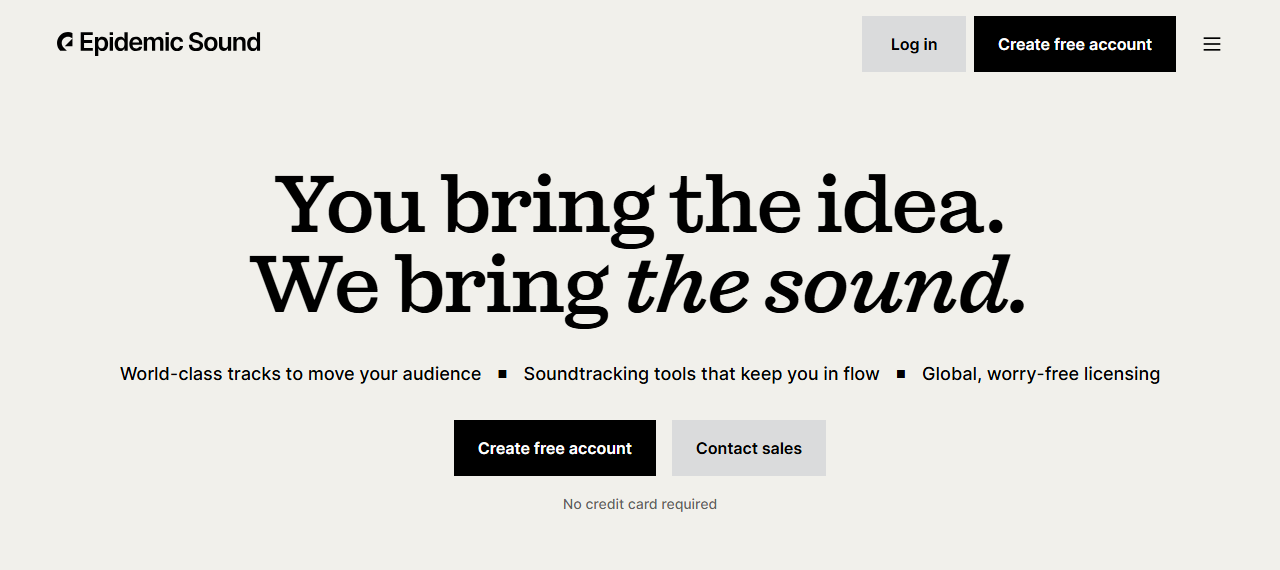
画像の右上にある「Log in」が解約手続きの入口です。その右隣の「Create free account」は新規登録用のボタンなので、YouTuberの方も映像編集者の方も、押すのは左側のグレーのボタンになります。
Epidemic Soundの解約方法の手順を1から順に進める重要度:★★★★★
実際の流れは次のとおりです。途中で確認画面をはさむので、誤って押してしまってもすぐには確定しません。
Epidemic Soundの解約方法(5ステップ)
公式サイトにログインし、アカウントページ(Account)を開く
サブスクリプション(Subscriptions)をクリックする
サブスクリプションの管理(Manage Subscription)を選ぶ
解約(Cancel Subscription)をクリックする
解約する理由を選び、内容を確認して確定する
最後の理由選択はアンケートのようなもので、どれを選んでも手続きの結果は変わりません。確定まで進むと解約が受け付けられ、そのあと請求が発生しなくなります。SNS用のショート動画をまとめて作っている方も、映像制作を請け負っている方も、操作の流れは同じです。
Epidemic Soundの解約画面は英語表記なので迷いやすい重要度:★★★★☆
Epidemic Soundの管理画面は日本語に対応していないため、英語のまま進むことになります。とはいえ覚えるべき語は多くありません。押す場所さえわかっていれば、英語が苦手でも問題なく進められます。
Epidemic Soundの解約画面で出てくる英語表記
画面の英語表記
日本語の意味
どこにあるか
Account
アカウント
ログイン後の右上メニュー
Subscriptions
契約プラン
アカウントページの中
Manage Subscription
契約の管理
プラン名の近く
Cancel Subscription
解約する
契約の管理を開いた先
※2026年8月時点の画面構成です。
迷いやすいのは2番目のSubscriptionsで、複数形になっている点に気づかず素通りしてしまう例があります。プラン名や次回の請求日が並んでいる画面が見つかれば、そこが正しい入口です。
Epidemic Soundの解約方法はスマホアプリでは進められない重要度:★★★★☆
外出先でスマホから手続きを済ませたいところですが、Epidemic Soundのアプリには解約の機能がありません。公式ヘルプにも、アプリでは契約の購入も管理もできないと明記されています。解約の操作はスマホアプリからはできません 。
動画の著作権を守るなら
Epidemic Soundの解約方法を実行する前に確認したい3点
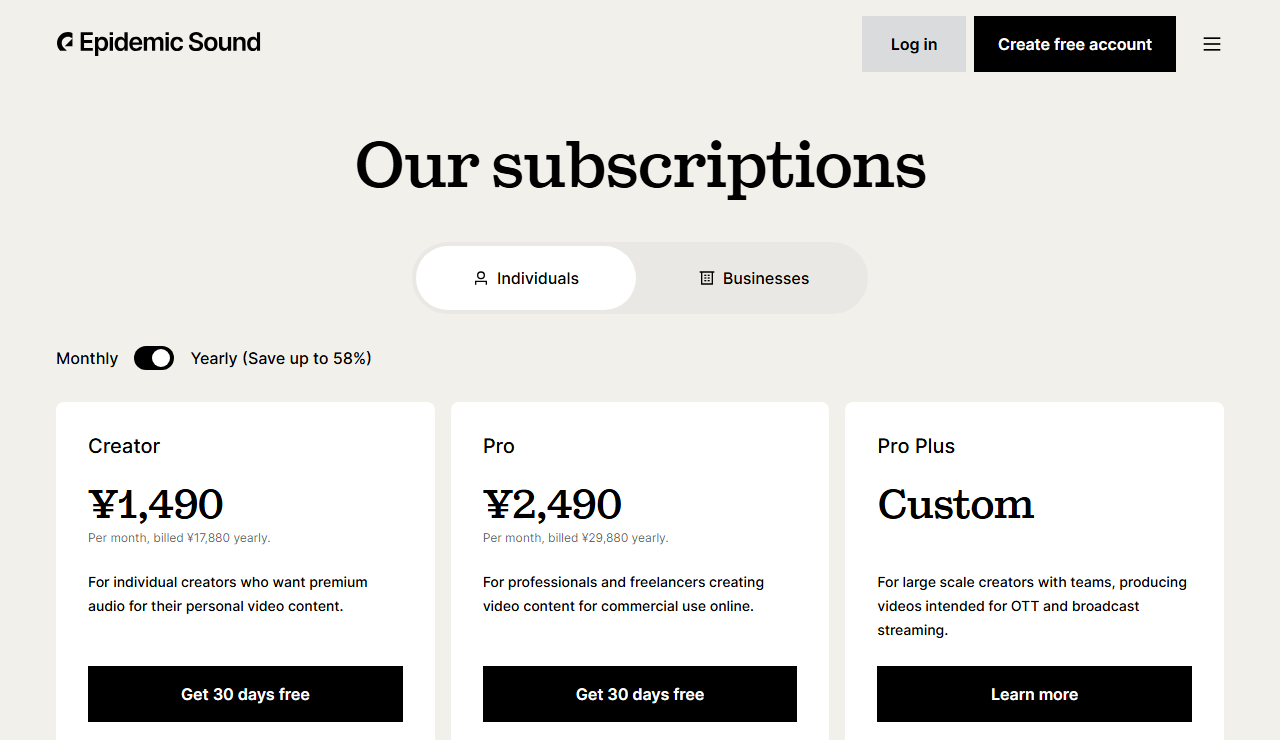
画像の中央にある「Monthly/Yearly」の切り替えが年払いと毎月払いの境目で、右側に最大58%オフの表示があります。各プランの黒いボタンが「Get 30 days free」になっているとおり、30日間の無料トライアルはここから始まります。
1.Epidemic Soundの契約プランと次の更新日を確認する重要度:★★★★★
まず自分がどのプランで、いつ次の請求が来るのかを見ておきます。個人向けはCreatorとProの2つが中心で、料金は年払いを選ぶかどうかで大きく変わります。
Epidemic Soundの個人向けプランと料金
プラン
月額(年払い)
年額
Creator
1,490円
17,880円
Pro
2,490円
29,880円
Pro Plus
カスタム見積もり
–
※2026年8月時点の公式サイト表示です。毎月払いを選ぶと月額はCreatorで2,590円、Proで5,790円になります。
年払いは1年分をまとめて支払う契約なので、途中で解約しても支払い済みの期間はそのまま残ります。次の更新日を確認しておけば、いつまで使えるのかがはっきりします。
2.Epidemic Soundの解約後に公開予定の動画があるか確認する重要度:★★★★★
ここが最も見落とされやすい点です。Epidemic Soundの音楽が保証されるかどうかは、ダウンロードした日ではなく動画を公開した日で判断されます 。
3.ダウンロード済みの音源と制作中の映像を確認する重要度:★★★☆☆
手元に落とした音楽や効果音のファイルは、解約後もパソコンの中に残ります。ただしファイルが残っていることと、その音源を新しい動画で使ってよいことは別の話です。
音源の権利を守りたいなら
Epidemic Soundの退会方法は解約と別の手続きになる
解約と退会の違い 解約 料金の請求を止める 退会 アカウントを消す 自分の画面で完結する アカウントは残る 期間の終わりまで使える いつでも再契約できる サポートへの連絡が必要 ログインできなくなる 登録し直しが必要になる 購入履歴も追えなくなる VS 止めたいだけなら解約で十分じゃ! ※料金を止めたいだけなら解約で足ります(2026年8月時点) 解約と退会の違い 解約 料金の請求を止める 自分の画面で完結する アカウントは残る 期間の終わりまで使える いつでも再契約できる 退会 アカウントを消す サポートへの連絡が必要 ログインできなくなる 登録し直しが必要になる 購入履歴も追えなくなる VS ※料金を止めたいだけなら解約で足ります(2026年8月時点)
「Epidemic Sound 退会」で調べている方の多くは、解約と退会を同じものだと考えています。実際には契約を止める操作とアカウントを消す操作は分かれていて、進め方も担当も違います。解約しただけではアカウントは残ります 。
Epidemic Soundの解約と退会(アカウント削除)の違い重要度:★★★★★
2つの違いを並べると、どちらを選ぶべきかがはっきりします。
Epidemic Soundの解約と退会の違い
項目
解約
退会(アカウント削除)
手続きの場所
アカウントページ
カスタマーサポートへ連絡
自分で完結するか
できる
できない
止まるもの
料金の請求と新規の保証
アカウント情報そのもの
ログインの可否
ログインは可能
ログインできなくなる
再開のしやすさ
いつでも再契約できる
登録し直しが必要
料金を止めたいだけなら解約で十分です。個人情報を残したくない、もう二度と使う予定がないという場合にだけ退会を検討します。
Epidemic Soundを退会(アカウント削除)する方法の流れ重要度:★★★☆☆
アカウントの削除は画面上のボタンでは行えません。公式ヘルプにも、削除したい場合はカスタマーサポートに連絡するようにと案内されています。アカウント削除はサポートへ連絡する別の手続きです 。
音源の契約を見直すなら
Epidemic Soundの無料トライアルの解約方法と期限
Epidemic Soundは30日間の無料トライアルを用意していて、公式サイトのボタンにも「Get 30 days free」と表示されています。試してから続けるか決められる仕組みなので、まず登録して合わなければ解約する使い方が可能です。
Epidemic Soundの無料トライアル30日の解約期限重要度:★★★★★
無料で使えるのは登録から30日間です。30日以内に解約すれば料金は発生しません 。31日目に入ると自動的に有料へ切り替わり、その時点で選んだプランの料金が請求されます。
Epidemic Soundの無料トライアル中の解約方法は有料と同じ重要度:★★★★☆
トライアル中でも解約の手順は変わりません。アカウントページからSubscriptionsを開き、Manage SubscriptionからCancel Subscriptionへ進みます。専用の窓口や特別な連絡は不要です。
30日間無料で試すなら
Epidemic Soundの解約方法でつまずきやすい注意点と返金
解約の操作自体でつまずく方は多くありませんが、お金と期間の扱いで想定と違う結果になる例はよくあります。事前に押さえておけば、無駄な出費を避けられます。
Epidemic Soundは解約しても支払い済みの料金は戻らない重要度:★★★★★
公式ヘルプは、解約後に請求は発生しないものの、それまでに支払った分は返金されないと説明しています。音楽のカタログを使える状態にあったため、という理由づけです。日割りの返金はありません 。
You’ll retain access to our catalog and coverage until the end of your billing cycle.
つまり解約後もその請求期間の終わりまでは通常どおり使えます 。使えなくなるのが怖くて更新日ぎりぎりまで操作を先延ばしにする必要はありません。むしろ早めに解約しておけば、うっかり更新される事故を防げます。
Epidemic Soundの年払いを途中で解約したときの扱い重要度:★★★★☆
年払いは1年分をまとめて支払う契約です。3か月で解約しても残り9か月ぶんが戻ることはなく、使える期間として1年の満了日まで残ります。
Epidemic Soundの解約が反映されたか確認する方法重要度:★★★☆☆
確定ボタンを押したあとは、必ずアカウントページに戻って状態を見てください。契約が解約待ちになっていること、そして次回の請求予定が消えていることの2点を確認します。
音源の契約を見直すなら
Epidemic Soundを解約した後も音楽を使い続ける方法
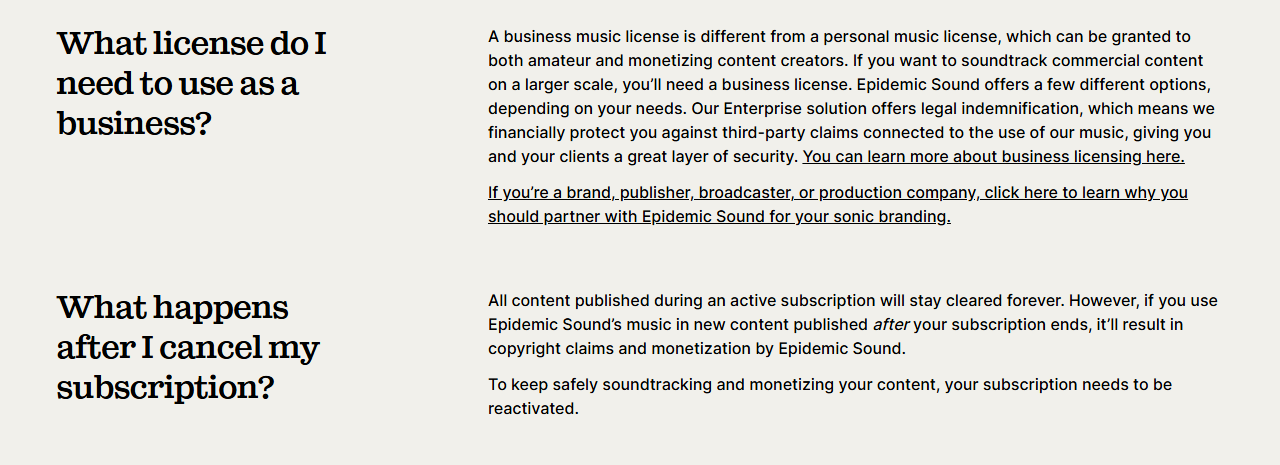
画像の左側にある「What happens after I cancel my subscription?」が解約後の扱いを説明した項目です。契約中に公開した内容は永久にクリアされたままで、契約終了後に公開した内容は著作権クレームの対象になる、と企業の広報担当でも読み取れる形で明記されています。
Epidemic Soundの契約中に公開した動画は解約後も収益化できる重要度:★★★★★
公式サイトは、契約が有効なあいだに公開した内容は永久にクリアされたままだと明記しています。契約中に公開した動画は解約後も収益化を続けられます 。
Epidemic Soundの解約後に公開する動画はクリアされない重要度:★★★★★
一方で、解約後に新しく公開する動画は保証の対象から外れます。ダウンロード済みのファイルが手元に残っていても同じです。解約後に公開した動画はクリアされません 。その動画の収益を持っていかれます 。せっかく伸びた動画の収入が自分に入らなくなるので、公開予定がある方は解約の順番に注意してください。
Epidemic Soundの解約前後で変わる動画の扱い
動画を公開したタイミング
音源の保証
収益化
契約が有効なあいだ
永久に有効
続けられる
解約後(残り期間内)
期間内は有効
続けられる
契約が切れたあと
対象外
申し立ての対象
解約後のライセンスの考え方は他社のサービスでも判定の基準が分かれるので、乗り換えを考えている方はこちらもあわせて確認してください。
Epidemic Soundを再開する方法と乗り換えを考えるときの軸重要度:★★★★☆
契約を再開すれば、申し立ての心配なく使える状態にすぐ戻せます。アカウントを残したまま解約していれば、ログインして再契約するだけで済みます。動画投稿を再開するタイミングに合わせて戻す使い方もできます。
動画の著作権を守るなら
Epidemic Soundの解約方法でよくある質問
Epidemic Soundの解約方法は何分くらいかかりますか?
ログインからの操作は3分ほどで終わります。アカウントページを開き、Subscriptions、Manage Subscription、Cancel Subscriptionと進んで理由を選ぶだけです。電話やメールでの申し出は必要ありません。
Epidemic Soundを解約するとすぐに使えなくなりますか?
いいえ、請求サイクルの終わりまではカタログをそのまま使えます。年払いなら1年の満了日まで、毎月払いなら次の請求日の前日までです。早めに操作しても損はしないので、更新を止めたい時点で進めて問題ありません。
Epidemic Soundの解約と退会は何が違いますか?
解約は料金の請求を止める手続きで、自分の画面から進められます。退会はアカウントそのものを削除する手続きで、カスタマーサポートへの連絡が必要です。料金を止めたいだけなら解約で足ります。
Epidemic Soundは解約したら返金してもらえますか?
返金はありません。公式ヘルプも、解約後に請求は発生しないが、それまでの支払いは返金されないと案内しています。ただし支払った期間ぶんは最後まで使えるので、期間を使い切る前提で考えてください。
Epidemic Soundの無料トライアル中に解約すれば料金はかかりませんか?
30日間の無料期間内に解約すれば料金は発生しません。31日目に入ると自動で有料に切り替わります。次の請求日はアカウント画面に表示されるので、登録した日と合わせて確認しておくと安全です。
Epidemic Soundの解約をスマホアプリから進められますか?
できません。公式ヘルプにも、アプリでは契約の購入も管理もできないと書かれています。パソコンかスマホのブラウザで公式サイトにログインして進めてください。
Epidemic Soundを解約した後に公開する動画で音楽を使えますか?
使えません。契約が切れたあとに公開した動画は保証の対象外になり、著作権の申し立てを受けて収益がEpidemic Sound側に渡ります。ダウンロード済みのファイルが残っていても扱いは同じです。公開予定があるなら、公開を済ませてから解約してください。
Epidemic Soundの解約方法のまとめ
Epidemic Soundの解約は、公式サイトのアカウントページからSubscriptions、Manage Subscription、Cancel Subscriptionと進む5ステップで完了します。スマホアプリからは操作できないため、ブラウザでのログインが必要です。
動画の著作権を守るなら