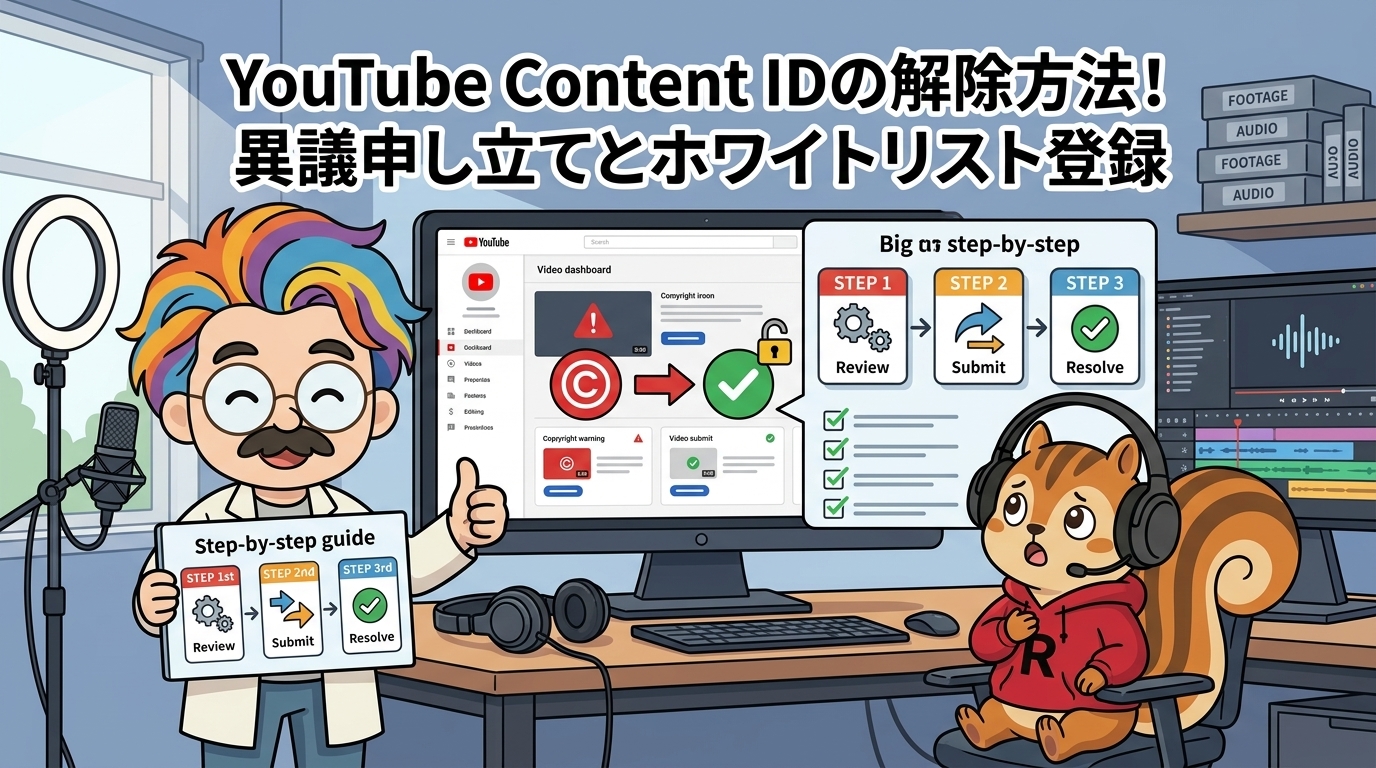
YouTube Content IDの解除方法は申し立ての中身で選ぶ
Content IDの申し立てが届いたとき、最初にやるべきことは解除の操作ではありません。誰が、どの曲で、動画のどの部分に申し立てをしているのかを確認することです。
この確認を飛ばして異議申し立てを出すと、正当な申し立てに異議を出してしまうことがあります。権利者がそれを認めなければ、最悪の場合は著作権侵害の警告に発展します。
逆に、正規に契約した音源なのに動画をトリミングしてしまうと、本来は守れたはずの場面を自分で削ることになります。
Content IDの申し立てとは、YouTubeの自動照合で権利者の登録データと動画の音や映像が一致したときに付く記録のことです。チャンネル全体への罰則ではなく、その動画1本に対する処理です。
YouTube Studioで申し立ての詳細を開く手順重要度:★★★★★
申し立ての詳細は、パソコンのブラウザからYouTube Studioを開くと確認できます。スマホのアプリでも通知は見られますが、対応の操作はパソコンのほうが確実です。
申し立ての詳細を確認する流れ
- YouTube Studioにログインする
- 左のメニューから「コンテンツ」を選ぶ
- 対象の動画の「制限事項」の列で「著作権侵害の申し立て」にカーソルを合わせる
- 「詳細を表示」を開き、一致した内容の一覧を見る
- 一致した内容ごとに「対応を選択」から解除方法を選ぶ
1本の動画に複数の申し立てが付いていることもあります。BGMと効果音を別々のサービスから使っている場合などは、一致した内容が2件、3件と並ぶので、1件ずつ確認していきます。
申し立て者と一致した時間をメモする重要度:★★★★★
詳細画面で必ず見ておきたいのは、次の3つの情報です。
- 申し立て者:どの会社や管理団体が申し立てをしているか
- 一致した時間:動画の何分何秒から何分何秒までが一致したか
- 影響:収益が権利者に渡るのか、視聴がブロックされるのか
申し立て者の名前は、解除の手がかりそのものです。自分が契約している音源サービスの名前や、その提携先の管理会社が並んでいるなら、ライセンスを根拠に解除できる可能性が高くなります。
一方で、まったく使った覚えのない曲名が出てくることもあります。この場合は、誤検知なのか、編集ソフトのテンプレートに入っていた音が引っかかったのかを切り分けます。
一致した時間は、動画のその場面をもう一度再生して確かめましょう。ゲーム実況なら、ゲーム内のBGMやロビー画面の音が拾われているケースもよくあります。
申し立ての理由で解除方法が分かれる重要度:★★★★☆
確認した情報をもとに、どの解除方法を選ぶかを決めます。おおまかな目安は次のとおりです。
Content IDの申し立ての状況別の解除方法
| 申し立ての状況 |
選ぶ解除方法 |
| 契約中の音源サービスの曲が一致した |
サービスのホワイトリスト登録・異議申し立て |
| 使った覚えのない曲が一致した |
一致部分の確認後、誤検知なら異議申し立て |
| 許可を得ていない曲を使ってしまった |
トリミング・曲の差し替え・ミュート |
| 解約後に公開した動画で一致した |
再契約を検討するか、該当部分を編集で外す |
迷ったときは「自分はこの音を使ってよい根拠を書類で示せるか」で判断します。示せるなら異議やホワイトリスト登録、示せないなら動画側の編集で外すのが基本です。
申し立ての心配を減らすなら
YouTube Studioの編集でContent IDを解除する方法
許可を得ていない曲が一致していた場合や、根拠となるライセンスを示せない場合は、動画そのものを編集して申し立てを外します。
YouTube Studioの編集機能を使えば、動画を削除してアップロードし直す必要はありません。URLも再生回数もコメントもそのまま残るので、すでに伸びている動画でも安心して使えます。
編集で一致部分を外せば、その申し立ては解除されます。権利者の判断を待つ必要がないため、もっとも早く確実な解除方法です。
編集の処理には数時間かかることがあります。処理が終わるまでは申し立ての表示が残るので、反映を待ってから結果を確認しましょう。
一致した部分をトリミングして削除する重要度:★★★★☆
トリミングは、申し立てが付いた時間の部分を動画から丸ごとカットする方法です。「対応を選択」から「セグメントをカット」を選ぶと、一致した区間が自動で指定されます。
映像ごと消えるので、オープニングの数秒やエンディングのBGMなど、なくても内容が伝わる場面に向いています。
ただし本編の途中を切ると、話の流れが飛んで不自然になります。VTuberの雑談配信の切り抜きのように、会話の途中で音が一致している動画には向きません。
曲を差し替えて別の音源にする重要度:★★★★☆
曲の差し替えは、一致した曲をYouTubeのオーディオライブラリにある曲と入れ替える方法です。映像はそのまま残せるので、トリミングより動画の見た目を損ないません。
選べるのはYouTubeが用意した曲だけなので、元の雰囲気と完全に同じにはなりません。テンポや曲調が近いものを選び、動画の空気が崩れないか一度通して確認しましょう。
この方法は音楽の申し立てが対象です。映像の一致には使えないため、その場合はトリミングを選びます。
曲をミュートして音だけ消す重要度:★★★☆☆
ミュートは、一致した区間の音を消す方法です。曲だけを消す方法と、その区間のすべての音を消す方法の2種類があります。
曲だけを消す方法なら、話し声や効果音を残したまま音楽だけを外せます。ただし音が重なっている場面ではうまく分離できず、処理が失敗することもあります。
すべての音を消す方法は確実ですが、その区間は無音になります。ゲーム実況や解説動画で長い区間を無音にすると視聴者が離れやすいので、短い区間に限って使うのがおすすめです。
公開前の「チェック」で申し立てを先に見つける重要度:★★★☆☆
動画をアップロードする途中には、著作権の問題を自動で確認する「チェック」の段階があります。ここで一致が見つかれば、公開する前に同じ方法で解除できます。
企業の広報担当や案件動画を扱う映像編集者は、いったん非公開や限定公開でアップロードし、チェックの結果を見てから公開に切り替えると安全です。
公開後に申し立てが付くと、気づくまでの間に収益が権利者側へ流れてしまいます。公開前に1回確かめるだけで、この損を防げます。
差し替えに使える音源を探すなら
Content IDの申し立てに異議を出して解除する方法
異議申し立ては、Content IDの申し立てが間違っていると権利者に伝え、取り下げてもらうための手続きです。動画を編集せずにそのまま残せるのが最大の利点です。
その代わり、権利者が判断するまで時間がかかり、判断の結果によってはチャンネルに影響が出ることもあります。根拠のない異議申し立ては、違反警告につながる危険があります。
異議申し立てを出してよいケース重要度:★★★★★
異議申し立ては、自分にその音や映像を使う正当な権利があるときだけ使う手続きです。代表的なのは次のようなケースです。
異議申し立てを出してよいケース
- 契約中の音源サブスクからダウンロードした曲で申し立てが付いた
- 自分で作曲・演奏した曲なのに一致と判定された
- まったく別の音なのに誤って一致と判定された
- 著作権の保護期間が切れた曲を使っている
反対に、「無料と書いてあったから」「短い時間だけだから」「クレジットを書いたから」といった理由は、異議の根拠になりません。ライセンスの範囲がはっきりしないなら、異議ではなく編集で外すほうが安全です。
異議申し立てを出してはいけないケース
- 許可を得ていない市販の曲やアニメの音源を使った
- 音源サブスクを解約したあとに動画を公開した
- ライセンスの利用範囲を超えた使い方をした
- どこから入手した音か自分でも分からない
異議申し立ての手順と理由の選び方重要度:★★★★★
異議申し立ては、YouTube Studioの申し立ての詳細画面から出します。
異議申し立ての流れ
- 申し立ての詳細画面で「対応を選択」から「異議申し立て」を選ぶ
- 表示された案内を読み、編集で解決できる方法がないか確認する
- 異議の理由を選択肢から選ぶ
- 理由の説明欄に、使用の根拠を具体的に書く
- 内容に間違いがないことを確認し、氏名を入力して送信する
理由の選択肢には、オリジナルの作品である、ライセンスを取得している、パブリックドメインである、などが並びます。音源サブスクの曲で申し立てが付いたなら「ライセンスを取得している」を選ぶのが一般的です。
説明欄には、どのサービスのどの曲を、どの契約で使っているかを書きます。説明欄にはライセンスの根拠を具体的に書きましょう。
説明欄に入れておきたい情報
サービス名と契約プラン、曲名とアーティスト名、ライセンス証明書の番号や本文の3つがそろうと、権利者が確認しやすくなります。サービスによっては、異議に書く定型文やライセンス本文の貼り付け方を公式ヘルプで指定しています。
ライセンス証明書は、音源サービスの曲ページやアカウント画面から発行できることが多いです。申し立てが届いてから慌てないよう、曲をダウンロードした時点で保存しておく習慣をつけましょう。
異議を出したあとの30日間の流れ重要度:★★★★☆
異議申し立てを送ると、権利者には30日以内に対応する期限が与えられます。権利者が選べる対応は、おおむね次の3つです。
異議申し立て後に権利者が選ぶ対応
| 権利者の対応 |
動画への影響 |
| 申し立てを取り下げる |
申し立てが解除され、元どおりに戻る |
| 申し立てを支持する |
申し立てが残る。条件を満たせば再審査請求できる |
| 削除依頼を出す |
動画が削除され、著作権侵害の警告が付く |
30日の期限までに権利者が何も対応しなければ、申し立ては期限切れとなり解除されます。
権利者が申し立てを支持した場合は、条件を満たしていれば再審査請求に進めます。ただし再審査請求のあと、権利者は削除依頼を出すこともできます。
削除依頼が出ると、動画の削除と違反警告がセットで付きます。再審査請求まで進むのは、ライセンスの根拠に自信があるときだけにしましょう。
異議が通らないときは音源サービスに連絡する重要度:★★★☆☆
正規に契約した曲なのに異議が却下された場合は、同じ異議を何度も出すのではなく、音源サービスのサポートに連絡します。
権利者と直接やり取りできるのは音源サービス側です。サポートは提携している管理会社に解除を依頼できるので、個人が異議を繰り返すより早く解決することがあります。
連絡するときは、曲のURL、動画のURL、申し立ての詳細画面のスクリーンショットをそろえておくと、やり取りが1回で済みます。動画は非公開ではなく、公開か限定公開にしておく必要があるサービスもあります。
異議の根拠が残る音源なら
Content IDのホワイトリスト登録で解除・予防する方法
ここまでの方法は、申し立てが届いたあとの対処です。音源サブスクを契約しているなら、もう一歩進んで、申し立てそのものが届かないようにする方法があります。
それがホワイトリスト登録です。契約者のチャンネルを正規の利用者として登録しておくと、Content IDで一致しても申し立てが出なくなります。
Content IDのホワイトリスト登録とは、音源サービスなどの権利者側に自分のYouTubeチャンネルや動画を登録し、照合で一致しても申し立ての対象から外してもらう仕組みのことです。サービスによって「Clearlist」「チャンネル連携」など呼び方が違います。
ホワイトリスト登録は申し立てを防ぐもっとも確実な方法です。ただし仕組みの有無も登録できるチャンネル数もサービスごとに違うので、契約前に確認しておく必要があります。
Artlistは「Clearlist」にチャンネルを登録する重要度:★★★★★
Artlist(アートリスト)の楽曲は、YouTubeのContent IDに登録されています。そのため正規にダウンロードした曲でも、Clearlist未登録なら申し立てが届きます。
登録はArtlistのホーム画面右上のプロフィールアイコンから「Clearlist」を開き、プラットフォームを選んでチャンネルURLかチャンネルIDを入力します。表示されたチャンネル名とアイコンを選べば完了です。
うまく登録できないときは、チャンネルに最低1本は動画をアップロードしてから試すこと、ユーザー名ではなく正確なチャンネルIDを貼ることが公式に案内されています。
申し立て者が「Artlist Ltd」なら、ほとんどはClearlistへの登録漏れが原因です。登録すれば自動でクリアされます。申し立て者がそれ以外の権利者なら、Artlistのサポートに連絡します。
契約中に登録したチャンネルと動画は、解約したあともクリアされたままになると公式に案内されています。登録できるチャンネル数は契約の区分で変わるので、自分のアカウントのClearlist画面で確認しましょう。
Epidemic Soundは契約チャンネルを連携する重要度:★★★★★
Epidemic Sound(エピデミックサウンド)は、契約したアカウントにYouTubeチャンネルを連携しておくことで、公開した動画が申し立ての対象から外れる仕組みです。
連携できるチャンネル数はプランで決まっていて、個人向けのCreatorはプラットフォームごとに1チャンネル、Proは3チャンネルです。複数のチャンネルを運営するYouTuberは、プランを選ぶ段階でチャンネル数を確かめておきましょう。
契約期間中に公開した動画は、解約後もクリアされたままです。一方で、解約後に新しく公開した動画は申し立ての対象になります。ダウンロード済みの曲でも対象外にはならないので注意してください。
Audiostockは事前登録ではなく異議申し立てで解除する重要度:★★★★☆
Audiostock(オーディオストック)は、多くの楽曲をContent IDに登録したうえで、申し立てが出にくい曲を作品ページで「YouTube安心利用曲」と表示しています。
ただし、ArtlistのClearlistのように事前にチャンネルを登録して申し立てを防ぐ仕組みは、公式ヘルプには書かれていません。申し立てが届いたら、異議申し立てで解除するのが基本の流れです。
異議を出した時点で、その動画への申し立ては一時的に解除されます。承認されるまでは収益化されず、承認されると投稿者に収益が支払われます。
却下された場合は、2回目以降の異議は出さずにAudiostockの事務局へ相談するよう案内されています。異議を何度も繰り返すとチャンネル停止の可能性があります。
なお、効果音やボイスは基本的に申し立てが発生しないと案内されています。BGMや歌ものを使うときほど、安心利用曲の表示を確認してから選ぶと安心です。
Motion Array・Soundstripe・Envatoの解除の仕組み重要度:★★★☆☆
ほかの音源サービスにも、それぞれ解除のための仕組みがあります。
Motion Array(モーションアレイ)は、アカウント画面の「Content ID Claims」から解除を依頼できます。対象は提携している一部の申し立て者に限られ、動画は公開か限定公開にしておく必要があります。検索の絞り込みでContent ID登録曲を除外することもできます。
Soundstripe(サウンドストライプ)は、Proプラン以上にContent IDの解除コードが含まれます。個人向けのPersonalプランとは使える範囲が違うので、収益化する動画で使うならプランの中身を確認しましょう。
Envato(エンバト)は、申し立てが届いたらライセンス証明書を使って異議申し立てをする流れが公式に案内されています。
音源サービス別のContent ID解除の仕組み
| サービス |
事前の登録 |
申し立てが届いたとき |
| Artlist |
Clearlistにチャンネル・動画を登録 |
Clearlist登録で自動クリア・他の権利者はサポートへ |
| Epidemic Sound |
契約アカウントにチャンネルを連携 |
連携状況を確認し公式の案内に沿って解除 |
| Audiostock |
公式ヘルプに記載なし |
異議申し立て・却下時は事務局へ相談 |
| Motion Array |
Content ID登録曲を検索で除外 |
アカウント画面の解除ツールで依頼 |
| Soundstripe |
Proプラン以上で解除コード |
プランに含まれる解除コードを使う |
| Envato |
公式ヘルプに記載なし |
ライセンス証明書で異議申し立て |
※2026年10月時点で各社の公式ヘルプに掲載されている内容です。仕組みや名称は変わることがあります。
申し立て解除まで任せるなら
YouTube Content IDの解除で収益とチャンネルを守る注意点
申し立てを解除できても、収益の扱いやチャンネルへの影響まで考えておかないと、同じトラブルを繰り返します。最後に、解除の前後で押さえておきたい注意点を紹介します。
異議申し立て中の収益は保留される重要度:★★★★☆
収益化の申し立てに異議を出している間、その動画の広告収益は保留されます。結論が出たあとで、申し立てが取り下げられれば投稿者に、支持されれば権利者に支払われます。
つまり異議を出しても、すぐにお金が戻るわけではありません。30日の期限いっぱいまで待つこともあるので、急いで解決したい場合は編集で外す方法と比べて選びましょう。
申し立てに気づいたら、できるだけ早く対応しましょう。放置している間も、収益は権利者側へ流れ続けます。
解約後に公開した動画は申し立てが再び届く重要度:★★★★★
ホワイトリスト登録で守られるのは、多くのサービスで契約期間中に公開した動画です。解約したあとに公開した動画は、ダウンロード済みの曲を使っていても申し立ての対象になります。
ダウンロードした音源を貯めておき、解約後にまとめて動画を公開するのは避けましょう。Epidemic Soundでは、解約後に公開した動画の収益はEpidemic Sound側が受け取ると案内されています。
契約をやめる前に、予約公開している動画が残っていないかも確認しておくと安心です。
違反警告が3回でチャンネルが削除される重要度:★★★★★
Content IDの申し立ては、それだけではチャンネルに記録が残りません。注意すべきなのは、権利者の削除依頼によって付く著作権侵害の警告のほうです。
著作権侵害の警告は、90日以内に3回受けるとチャンネルそのものが削除されます。アップロードした動画もすべて消え、新しいチャンネルを作ることもできなくなります。
異議申し立てや再審査請求は、権利者が削除依頼に切り替えるきっかけになりえます。根拠に自信がない申し立ては編集で外すのが安全です。
ライセンスの証拠を動画ごとに保管する重要度:★★★★☆
申し立ては、公開から時間がたった動画に突然届くこともあります。権利者が新しく参照データを登録すると、過去の動画も照合の対象になるためです。
そのときに「どの曲をどの契約で使ったか」が分からないと、正当な異議を出せません。動画ごとに、使った曲名、ダウンロードした日、ライセンス証明書をまとめておきましょう。
- 使った曲名とアーティスト名、曲ページのURL
- ダウンロードした日と、そのときの契約プラン
- ライセンス証明書と請求書のデータ
- 使用した動画のURLと公開日
企業の広報担当や映像編集者のように、クライアントのチャンネルで動画を公開する場合は、この記録を相手に渡しておくと、申し立てが届いたときにクライアント自身で異議を出せます。
収益を守れる音源を選ぶなら
YouTube Content IDの解除方法のよくある質問
Content IDの申し立てを放置するとどうなりますか?
動画が消えたり、チャンネルに記録が残ったりすることはありません。ただし収益化の申し立てなら、放置している間の広告収益は権利者に渡り続けます。ブロックの申し立てなら、その国や地域で動画が見られない状態が続きます。
異議申し立ては何日で結果が出ますか?
権利者には30日以内に対応する期限があります。早ければ数日で取り下げられることもありますが、期限いっぱいかかることもあります。30日以内に権利者が対応しなければ、申し立ては期限切れとなり解除されます。
スマホのYouTubeアプリから申し立てを解除できますか?
申し立ての通知や概要はスマホでも確認できます。ただしトリミングや曲の差し替え、異議申し立ての細かい操作は、パソコンのブラウザでYouTube Studioを開くほうが確実です。
ホワイトリスト登録をする前に公開した動画にも効きますか?
サービスによって扱いが違います。Artlistは申し立て者が「Artlist Ltd」なら、あとからClearlistに登録しても自動でクリアされると案内しています。ほかのサービスは、届いた申し立てを各社の案内に沿って解除依頼や異議申し立てで外しましょう。
効果音でもContent IDの申し立ては届きますか?
効果音はメロディや歌声がないため、照合で一致しにくい素材です。Audiostockも効果音やボイスでは基本的に申し立てが発生しないと案内しています。ただしゼロではないので、BGMと同じくライセンスの記録は残しておきましょう。
無料のBGMで申し立てが付いたときはどうすればいいですか?
まず配布サイトの利用規約で、YouTubeでの収益化が認められているか、Content IDに登録している曲かを確認します。収益化が認められていない、または規約がはっきりしない場合は、異議を出さずにトリミングや曲の差し替えで外すのが安全です。
一度解除された申し立てが、また届くことはありますか?
あります。別の権利者が同じ曲を登録していた場合や、解除のあとに動画を編集し直した場合などに、新しい申し立てとして届くことがあります。そのときも同じ手順で申し立て者を確認してから対応してください。
YouTube Content IDの解除方法のまとめ
YouTube Content IDの申し立てを解除するときは、まずYouTube Studioで申し立て者と一致した時間を確認し、そのうえで解除方法を選ぶことが大切です。
正規のライセンスがある曲なら、異議申し立てか音源サービスのホワイトリスト登録で解除します。許可を得ていない曲や、根拠を示せない曲なら、トリミング・曲の差し替え・ミュートで動画側から外すのが安全です。
異議申し立ては権利者に30日の回答期限があり、その間の収益は保留されます。根拠のない異議や再審査請求は、削除依頼と違反警告につながるので慎重に使いましょう。
そもそも申し立てを受けないためには、Artlistの Clearlist や Epidemic Sound のチャンネル連携のように、事前に登録できる仕組みを持つ音源サブスクを選ぶのが近道です。契約中に公開した動画を守る仕組みと、ライセンスの記録を残す習慣があれば、YouTubeの収益化を安心して続けられます。
申し立てに強い音源を選ぶなら