Motion ArrayはYouTubeで使える?収益化できる素材の条件
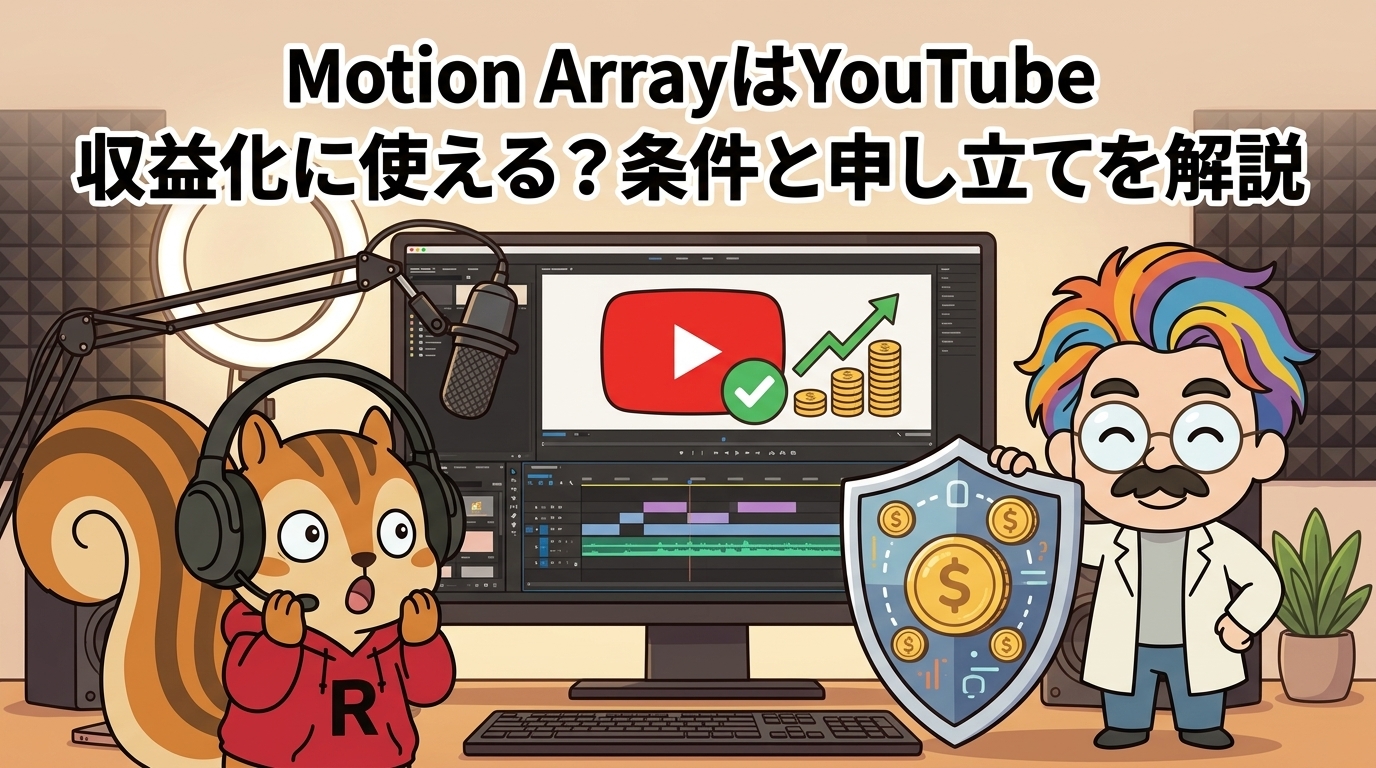
Motion ArrayのYouTube収益化|できる動画とできない動画 収益化できる 有料プランかFREE素材で作った動画 収益化できない ルールから外れた使い方 Vlog・ゲーム実況・解説動画 Content ID登録曲を使った動画 契約中に一般公開した動画 Editorial use onlyの素材 瞑想用BGM・プレイリスト動画 解約後に作った新しい動画 VS 映像が主役の動画なら収益化できるのじゃ! ※2026年10月時点・Motion Arrayの公式ヘルプをもとにしています。 Motion ArrayのYouTube収益化|できる 動画とできない動画 収益化できる 有料プランかFREE素材で作った動画 Vlog・ゲーム実況・解説動画 Content ID登録曲を使った動画 契約中に一般公開した動画 収益化できない ルールから外れた使い方 Editorial use onlyの素材 瞑想用BGM・プレイリスト動画 解約後に作った新しい動画 VS ※2026年10月時点・Motion Arrayの公式ヘルプをもとにしています。
Motion Arrayの素材は、テンプレート・ストック映像・BGM・効果音・写真のどれも、YouTubeの動画に使えます。
収益化についても、公式ヘルプは「収益化できる」と答えています。
有料プランならプレミアム素材も収益化できる重要度:★★★★★
Motion Arrayの素材の大半は、有料プラン向けのプレミアム素材です。
有料プランの契約中に公開した動画は、そのあと解約してもずっとライセンスが有効です。契約中に公開した動画なら、解約後も収益化を続けられます。
無料アカウントは「FREE」の素材だけ重要度:★★★★☆
Motion Arrayは、クレジットカードを登録しなくても無料アカウントを作れます。
ただし、無料素材のライセンスは「アカウントが有効な間」という条件付きです。アカウントを削除すると、無料素材の利用の裏付けも失われます。 Motion Arrayの無料プラン の記事で詳しく整理しています。
「Editorial use only」の素材は収益化できない重要度:★★★★☆
一部のストック映像や写真には、「Editorial use only. Not for commercial use」というラベルが付いています。このラベルが付いた素材を使った動画は収益化できません。
報道や解説のような非営利の用途向けで、広告や商品紹介、企業案件の動画にも使えません。
音楽が主役の動画には使えない重要度:★★★★★
Motion Arrayの音楽ライセンスは、映像に合わせて音を流すための「シンクロライセンス」です。
そのため、瞑想用のBGM動画や、曲を並べただけのプレイリスト動画には使えません。
YouTubeで使うときの4つのルール
曲や映像を単体で無料配布する目的でアップしない
プレミアム素材を使う動画は有料アカウントで公開する
テンプレートの編集を請け負う有料サービスを宣伝しない
Editorial use onlyの素材は収益化や商用の動画に使わない
この4つを守れば、Motion Arrayの素材はほとんどのYouTube動画で収益化に使えます。Motion Arrayの商用利用 の記事が参考になります。
収益化動画に使うなら
Motion ArrayのYouTube収益化はどのプランで使える?料金と条件
Motion Arrayの個人向けプランは、使える素材の種類で分かれています。
Motion Arrayのプランと使える素材
プラン
料金(年払いの月額)
使える素材
向く人
Everything
24.99ドル(約3,749円)
BGM・効果音・映像・テンプレートなど全素材
YouTuber・動画編集者
Video Templates
15.99ドル(約2,399円)
テンプレート・プリセット・プラグイン
BGMを別で用意する人
AI Voiceover
10.99ドル(約1,649円)
AIナレーションのみ
読み上げ動画を作る人
無料アカウント
0円
FREEラベルの素材のみ
まず試したい人
※2026年10月時点・公式の料金ページとヘルプをもとにしています。円は1ドル150円の概算・税別です。月払いはEverything 39.99ドル・Video Templates 23.99ドルで、AI Voiceoverは年払いのみです。
BGMと効果音を使うならEverything重要度:★★★★★
BGMと効果音をダウンロードできるのは、全素材を使えるEverythingプランです。BGMで収益化するならEverythingを選びましょう。
Everythingは年払いなら月24.99ドル、月払いなら月39.99ドルです。Motion Arrayの効果音 の記事で紹介しています。
会社のチャンネルや代理店はBusinessが必要になる重要度:★★★☆☆
個人のプランは、自分のチャンネルとフリーランスの受託に使えます。
一方で、従業員50人を超える会社や広告代理店が使う場合は、Businessプランが必要です。Motion Arrayの法人プラン の記事で条件を確認しておきましょう。
解約後も契約中に公開した動画は収益化を続けられる重要度:★★★★★
有料プランの契約中に一般公開した動画は、解約後もライセンスでカバーされます。
ただし、解約後にダウンロード済みの素材を新しい動画に使い始めることはできません。限定公開や非公開のまま解約し、あとで公開した動画も対象外です。
解約後も手元の素材を新しい動画に使い続けたい人には、月9.99ドルのContinuity Planがあります。
BGMごと収益化に使うなら
Motion ArrayのBGMでYouTube収益化に申し立てが来る理由
Motion Arrayを契約していても、BGMにContent IDの申し立てが付くことがあります。
Content ID(コンテンツID)とは
一部の曲はContent IDに登録されている重要度:★★★★★
Motion Arrayの音楽は、世界中の作曲者が提供しています。
公式ヘルプが例に挙げている権利管理サービスは、AdRev・HAAWK・Identifyyなどです。
ここで混乱しやすいのが、「ロイヤリティフリーなのに申し立てが来るの?」という点です。著作権そのものが無くなるわけではありません。
申し立ては著作権侵害の警告とは別物重要度:★★★★☆
Content IDの申し立てが付くと、その動画の収益化が止まったり、収益が申立人に回ったりすることがあります。
公式ヘルプでも、申し立ては個別の動画の収益化を止めることはあっても、チャンネルへのストライクではないと説明しています。YouTubeのContent IDとは の記事で詳しく解説しています。
Content ID登録曲を避ける絞り込み重要度:★★★★☆
申し立ての手間そのものを避けたいなら、Content IDに登録されていない曲だけを選ぶ方法があります。
曲の詳細ページを見ても判断できます。
申し立ての対応に時間をかけたくないYouTuberやVTuberは、最初からこの絞り込みを使って選曲すると安心です。
P.R.O.登録曲は配信以外の場面で注意重要度:★★☆☆☆
Motion Arrayには、P.R.O.(演奏権管理団体)に登録された曲もあります。
YouTubeの動画で使うだけなら、通常は気にしなくて大丈夫です。
申し立てを避けて選曲するなら
Motion ArrayでYouTube収益化中に申し立てが来たときの解除方法
Motion ArrayのBGMに申し立てが付いたときの解除方法は、申し立てた会社(申立人)によって変わります。
申立人ごとの解除方法
申立人
解除方法
HAAWK/Identifyy・Elite Alliance Music
Motion Arrayの解除ツール
Artlist
YouTubeで異議申し立て→解除ツール
上記以外
YouTubeで異議申し立て→サポートに連絡
※2026年10月時点・Motion Arrayの公式ヘルプをもとにしています。
まず申し立てた会社(申立人)を確かめる重要度:★★★★★
申立人は、YouTube Studioで次の手順で確認できます。
YouTube Studioを開き、左のメニューから「コンテンツ」を選ぶ
「動画」タブで申し立てが付いた動画を探す
「制限」の列の「著作権」にカーソルを合わせ、「詳細を確認」を押す
「動画への影響」の列にカーソルを合わせる
表示される著作権者の名前が申立人
申立人の名前は、手続きで選ぶ項目そのものになります。申立人を間違えると、解除ツールを使っても外れません。
HAAWK・Elite Alliance Music・Artlistなら解除ツールを使う重要度:★★★★★
申立人がHAAWK/Identifyy、Elite Alliance Music、Artlistのどれかなら、Motion Arrayのサイトにある解除ツールで外せます。
Motion Arrayにログインし、「My Account」の「Content ID Claims」を開く
申立人を正しく選ぶ
動画のURLを入力する
「Clear Claim」を押す
送信履歴で解除されたかを確認する
動画は公開か限定公開にしておかないと解除できません。
申立人がArtlistの場合だけは、先にYouTube Studioで異議申し立てをしてから、解除ツールに動画のURLを入れます。
解除されない場合は、URLの間違いか申立人の選び間違いが原因です。
それ以外の申立人はYouTubeで異議申し立てする重要度:★★★★☆
解除ツールに無い申立人の場合や、ツールを使わずに対応したい場合は、YouTube Studioから異議申し立てをします。
YouTube Studioの「コンテンツ」から、申し立てが付いた動画の「詳細を確認」を開く
申し立ての「対応を選択」から「異議申し立て」を選ぶ
「著作権者から許可を得ている」にチェックを入れる
会員である旨の文章と、ライセンスの本文を貼り付ける
すべてのチェックを入れ、名前を署名して送信する
異議申し立てには、次の2つを必ず両方入れます。
有料アカウントの文章:「I am paying member of MotionArray.com and I have the rights to use this track on my YouTube video」
YouTubeの異議申し立てにはファイルを添付できません。
解除ツールに無い申立人の場合は、異議申し立てをしたうえで、Motion Arrayのサポートにも知らせておきます。
異議申し立てが却下されたらサポートに連絡する重要度:★★★☆☆
異議申し立てが却下された場合も、Motion Arrayのサポートが対応してくれます。
動画に使った曲のMotion ArrayのページURL
申し立てが付いた動画のURL
申立人の情報が写ったスクリーンショット
申し立てに表示される曲名や作曲者名が、Motion Arrayの表記と違うことがあります。
クライアントのチャンネルはクライアントが申し立てる重要度:★★★☆☆
動画編集者がクライアントに納品した動画に申し立てが付いた場合は、クライアント自身が異議申し立てをできます。
クライアントは最終的な利用者として、同じ手順で異議申し立てを進められます。
申し立ても自分で外せるなら
Motion ArrayでYouTube収益化を止めないための使い方のコツ
Motion ArrayのBGMでYouTube収益化を続けるなら、申し立てが来てから慌てるより、来ても数分で対応できる準備をしておくほうがラクです。
動画ごとに素材番号とライセンスを控える重要度:★★★★☆
Motion Arrayの素材には、1つずつ固有の素材番号が付いています。
YouTubeの動画タイトル・公開日・使ったBGMと効果音の素材番号を、1本ずつ表にしておきましょう。素材番号が分かれば申し立て対応はすぐ終わります。
解約やプラン変更の前に動画を一般公開しておく重要度:★★★★★
解約後もライセンスが続くのは、契約中に一般公開した動画だけです。
解約やプランの切り替えを考えたら、まずYouTube Studioで限定公開・非公開の動画を確認しましょう。
選曲するときに詳細ページの表示を見る重要度:★★★★☆
BGMを選ぶときは、試聴だけでなく詳細ページの表示も確認します。
申し立ての対応が面倒なら、Content IDに登録されていない曲を選びます。
Premiere ProとAfter Effectsの拡張機能で探す重要度:★★☆☆☆
Motion Arrayは、Premiere ProとAfter Effects用の拡張機能を出しています。
素材の数が増えると、どの動画にどの曲を使ったか分からなくなりがちです。
ほかの音源サブスクとの違いも押さえておくと、自分の動画の作り方に合うかを判断しやすくなります。
YouTube収益化の守り方の違い
サービス
申し立ての主な外し方
Motion Array
動画ごとに解除ツールか異議申し立て
Epidemic Sound
YouTubeチャンネルの連携
Artlist
Clearlist(チャンネルの事前登録)
Soundstripe
チャンネル登録と単発の解除コード
※2026年10月時点・各社の公式ヘルプをもとにしています。
Motion Arrayの強みは、BGMだけでなくテンプレートやストック映像、効果音まで1つのプランでそろう点です。音源サブスクでYouTube収益化する方法 の記事でまとめて比べています。Motion Arrayの評判 の記事が参考になります。
素材ごとまとめて使うなら
Motion ArrayのYouTube収益化のよくある質問
Motion ArrayのBGMはYouTubeで使えますか?
使えます。有料アカウントならプレミアム素材を含むすべての素材、無料アカウントならFREEラベルの素材を、YouTubeの動画に使えます。クレジット表記も必要ありません。
Motion Arrayの素材を使った動画は収益化できますか?
できます。Content IDに登録された曲を使った動画でも収益化できると、公式ヘルプに書かれています。ただし、Editorial use onlyのラベルが付いた素材を使った動画は収益化できません。
Motion ArrayでYouTube収益化する条件は何ですか?
プレミアム素材は有料アカウントで使うこと、Editorial use onlyの素材を使わないこと、音楽が主役の動画にしないこと、曲を単体で配布しないことの4つです。BGMと効果音を使うならEverythingプランが必要です。
申し立てが付いたら動画を消したほうがいいですか?
消す必要はありません。Content IDの申し立てはチャンネルへのストライクではなく、Motion Arrayの解除ツールかYouTubeの異議申し立てで外せます。申立人が30日以内に反論しなければ、止められていた収益も戻ります。
Motion Arrayの解除ツールはどこにありますか?
Motion Arrayにログインし、My Accountの中のContent ID Claimsにあります。対象はHAAWK/Identifyy、Elite Alliance Music、Artlistの3つの申立人で、動画を公開か限定公開にしておく必要があります。
瞑想用BGMやプレイリストの動画に使えますか?
使えません。Motion Arrayの音楽は映像に合わせて流すためのライセンスで、音楽そのものが主役の動画は対象外です。Vlogやゲーム実況、解説動画など、映像が主役の動画なら使えます。
解約したら公開済みの動画の収益化は止まりますか?
止まりません。有料プランの契約中に一般公開した動画は、解約後もライセンスでカバーされます。ただし解約後は、ダウンロード済みの素材でも新しい動画には使えません。
Motion ArrayでのYouTube収益化のまとめ
Motion Arrayの素材は、YouTubeの動画に使え、収益化もできます。
BGMと効果音を使うならEverythingプランを選び、Editorial use onlyの素材と、音楽が主役の動画を避けるのが基本の条件です。
申し立てが付いたら、まずYouTube Studioで申立人を確かめます。
解約後も、契約中に一般公開した動画はそのまま収益化を続けられます。
収益化動画に使うなら