Epidemic SoundでYouTube収益化は可能?成立する3つの条件
Epidemic Sound(エピデミックサウンド)は、YouTubeで広告収益を受け取っている動画にBGMと効果音を使えます。個人YouTuberでもVTuberでも、企業が運営する公式チャンネルでも扱いは同じです。
ただし「契約さえすれば何でも安全」ではありません。収益化が守られるのは次の3つがそろっているときだけで、ひとつでも外れると広告収益が止まることがあります。
YouTube収益化が守られる3つの条件
- 契約している期間中に動画を公開している
- その動画を出すチャンネルを登録している
- 収益化しているチャンネル数がプランの範囲に収まっている
契約している期間中に公開していること重要度:★★★★★
Epidemic Soundで受け取るのは音源の買い取りではなく、契約している間だけ使ってよいという許可です。この考え方が分かっていないと、あとの判断でつまずきます。
守られるかどうかの基準になるのは動画を公開した時点で契約中だったかです。音源をダウンロードした日ではありません。契約中に公開した動画であれば、あとから解約しても収益化を続けられます。
予約投稿を使っているときは公開日に注意してください。編集して書き出した日ではなく、実際に公開される日が基準になります。解約の直前に予約を入れていると、公開される頃には契約が切れているという行き違いが起こります。
チャンネルを登録していること重要度:★★★★★
Epidemic Soundには、自分のYouTubeチャンネルを管理画面から登録する仕組みがあります。登録したチャンネルは、YouTubeの自動判定が誤って著作権の申し立てを出しても自動で解除されます。
裏を返すと、登録していないチャンネルはこの保護を受けられません。登録前に公開した動画は自動解除の対象外です。契約したその日のうちに登録まで終わらせるのが安全です。
プランのチャンネル数に収まっていること重要度:★★★★☆
登録できるチャンネル数はプランごとに決まっています。本チャンネルのほかに切り抜きやショート専用を持っているなら、その全部が入るプランを選ぶ必要があります。
なお、案件で作る動画や企業チャンネルでの扱いなど、YouTube以外も含めたライセンスの全体像はEpidemic Soundの商用利用と著作権の解説で整理しています。
YouTube収益化を守るなら
Epidemic SoundでYouTube収益化が止まる5つのケース
正しく契約していても収益化が止まる場面はあります。原因はほぼ決まっていて、どれも事前に潰せるものばかりです。自分に当てはまるものがないか、ひとつずつ確かめてみてください。
止まったときはYouTube Studioの動画一覧で気づきます。収益化のアイコンに印が付いたり、収益の受け取りが保留の表示に変わったりするので、心当たりがなくてもまずこの画面を開いて確認してください。
チャンネルを登録しないまま公開した重要度:★★★★★
いちばん多いのがこれです。契約はしたものの、管理画面でのチャンネル登録を後回しにしたまま動画を出してしまうケースです。
この状態では、YouTubeの自動判定が音源を検出しても自動解除が働きません。申し立てが届いてから手作業で申請することになり、その間は収益が保留されます。チャンネル登録は契約した当日に済ませましょう。
登録してから公開した動画と、登録前に公開した動画では扱いが変わります。先に出してしまった動画があるなら、登録を済ませたあとで申請が必要かどうかを確かめておきましょう。
サブチャンネルがプランの本数を超えている重要度:★★★★★
本チャンネルは登録できているのに、切り抜き用やショート専用のサブチャンネルが範囲から漏れているパターンです。VTuberのように役割ごとにチャンネルを分けていると起きやすくなります。
契約した時点では1つでも、運営していくうちに増えるのがチャンネルです。増やしたその時に、プランの範囲を超えていないか確かめる習慣をつけましょう。
登録できる枠がすでに埋まっているときは、どのチャンネルを優先するかを決める必要があります。動画の本数が多いチャンネルや、収益の大きいチャンネルから枠を埋めておくと被害を抑えられます。
解約した後に公開する動画へ使った重要度:★★★★★
解約後にダウンロード済みの音源を使い回すのは対象外です。手元にファイルが残っていても、使ってよい期間は契約期間に紐づきます。
解約後に公開した動画はクレームの対象です。しかもその動画の収益は権利を持つ側に渡るため、気づかないまま本数を重ねると損失が積み上がります。
クライアントのチャンネルに納品した重要度:★★★★☆
映像編集者が案件で作った動画を、納品先の企業チャンネルで公開するケースです。保護されるのは自分が登録したチャンネルなので、他社の管理下にあるチャンネルはそのままでは範囲に入りません。
案件を受ける前に、納品先のチャンネルを誰が契約者として扱うのかをはっきりさせておきましょう。企業側で契約してもらう形にすれば、権利まわりの説明も簡単になります。
音源そのものを主役にした動画を出した重要度:★★★☆☆
BGMまとめ動画のように、楽曲そのものを聴かせるコンテンツは想定されていません。音源だけを切り出して再配布するのは禁止です。
動画の演出としてBGMや効果音を敷く使い方であれば心配は要りません。作業用BGMのような形で長時間流す企画を考えているときだけ、規約の範囲かを確かめてください。
「契約しているから大丈夫」という思い込みがいちばん危ない状態です。止まる原因の多くはチャンネルの登録漏れと本数の超過で、どちらも管理画面を開けば数分で確認できます。
動画の著作権リスクを減らすなら
Epidemic Soundのチャンネル登録とYouTube連携の手順
収益化を守る作業の中心は、管理画面でのチャンネル登録です。英語表記が中心ですが、やることは少なく、慣れれば数分で終わります。
登録は契約した当日に済ませる重要度:★★★★★
アカウントを作ってプランを選んだら、動画を1本も出さないうちにチャンネルの登録まで進みます。この順番を守るだけで、あとから申請する手間がなくなります。
登録の画面では、チャンネルのURLかチャンネルIDを求められます。YouTube Studioの設定画面から先に控えておくと、登録の途中で手が止まりません。
契約から登録までの流れ
- 公式サイトでアカウントを作る
- プランを選んで30日間の無料トライアルを始める
- 管理画面を開いて自分のYouTubeチャンネルを登録する
- 登録したチャンネルが一覧に並んでいるか確かめる
- 音源を探して編集ソフトに読み込む
無料で試している間の進め方はEpidemic Soundの無料トライアルの始め方にまとめています。
複数チャンネルとショート動画の扱い重要度:★★★★☆
チャンネルを複数運営しているなら、プランの範囲内ですべて登録します。片方だけ登録して安心してしまうと、登録漏れのほうで申し立てを受けることになります。
ショート動画は同じチャンネルの中の投稿として扱われるため、別枠で数える必要はありません。数え方で迷いやすいのは、YouTubeとほかのSNSをまたいで運営している場合です。この点は後ろのプラン選びで詳しく見ていきます。
登録したチャンネルは管理画面の一覧でいつでも確認できます。半年に一度でも見直しておくと、増やしたまま登録を忘れていたチャンネルに気づけます。
登録が終わったら音源を探す重要度:★★★☆☆
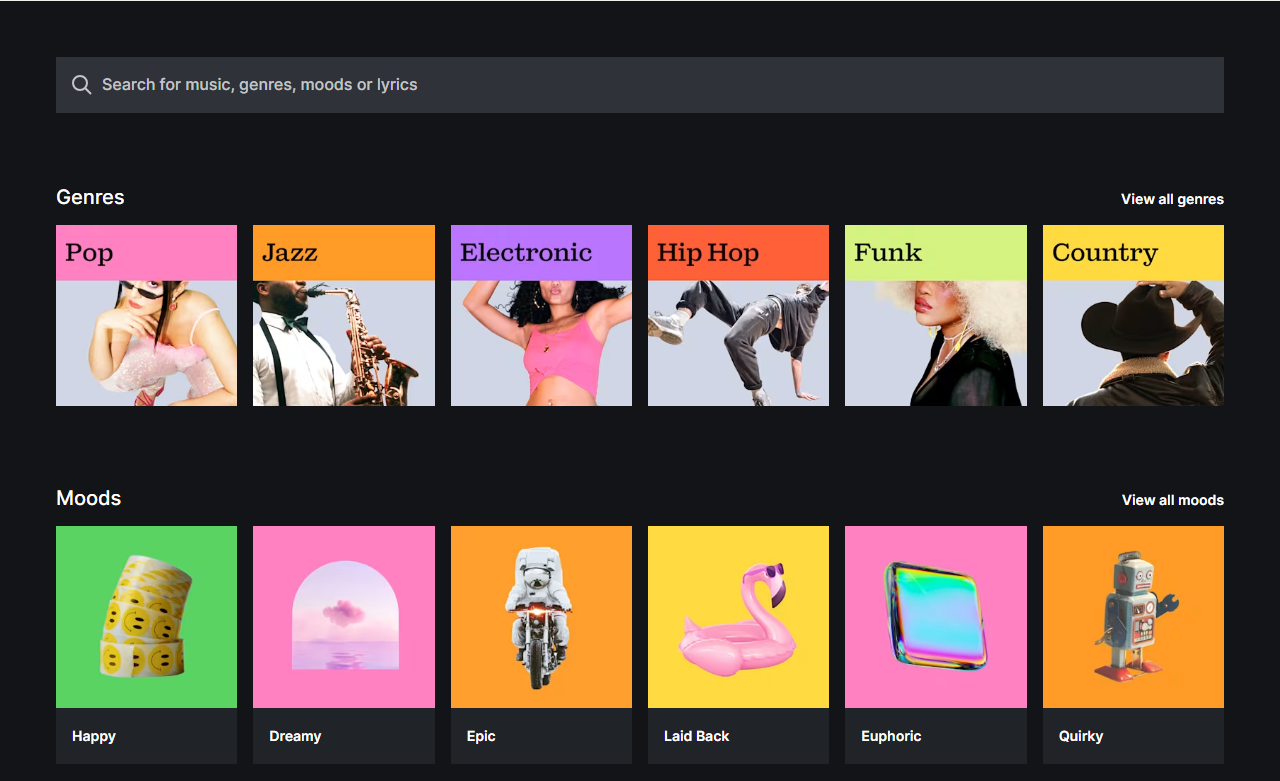
登録まで済めば、あとは動画に合う曲を選ぶだけです。検索画面ではジャンルやムード、テンポで絞り込めるので、動画の雰囲気が決まっているならムードから探すと早く見つかります。
効果音は用途名で探すのが近道です。ゲーム実況なら打撃音や通知音のように具体的な言葉を入れると、候補が一気に絞れます。画面の操作そのものはEpidemic Soundの始め方と使い方で手順を追って説明しています。
30日間無料で試すなら
YouTube収益化が止まったときの申し立て対処
通知が届いても、動画が消えるわけでも収益が永久に失われるわけでもありません。正しく契約していれば取り戻せます。あわてて動画を触るほうがかえって損をします。
Content IDとは、YouTubeが動画の中の音源や映像を自動で照合し、権利を持つ側へ通知する仕組みのことです。機械が音を突き合わせるだけなので、正しく契約していても通知が飛ぶことがあります。
届いた通知が誤検知かを見分ける重要度:★★★★☆
まず確かめるのは、申し立ての対象になっている音源がEpidemic Soundの曲かどうかです。YouTubeの管理画面には検出された区間と曲名が出るので、自分がダウンロードした曲と照らし合わせます。
契約期間中に公開した動画で、曲もEpidemic Soundのものなら誤検知です。規約に違反したという意味ではないので、そのまま解除の手続きへ進みます。
申し立てとチャンネルへの警告は別物重要度:★★★★★
通知には種類があり、混同すると必要のない心配をします。Content IDによる申し立ては、その動画の収益を誰が受け取るかを決めるための連絡です。チャンネルが止められたり、動画が消されたりするものではありません。
一方、著作権侵害の警告はチャンネルそのものに影響が出るもので、積み重なると動画を投稿できなくなります。Epidemic Soundの音源を契約期間中に使っているかぎり、こちらが届くことはまずありません。まず届いた通知がどちらなのかを確かめてから動きましょう。
管理画面から動画URLを申請する重要度:★★★★★
Epidemic Soundの管理画面には、申し立てを解除するために動画URLを送る窓口があります。対象の動画URLを入れて申請すると、正規の契約者である証明として処理されます。
チャンネルを登録していれば、そもそもこの手順を踏まずに自動で解除されます。手作業の申請が必要になっている時点で登録漏れの可能性が高いので、あわせてチャンネル一覧も見直しておきましょう。
保留された収益とやってはいけない対応重要度:★★★★☆
申し立ての間も動画は公開されたままで、収益の扱いだけが保留になります。手続きが通れば保留分は戻るのが一般的です。
解除までにかかる時間は申請の状況で変わります。数日で戻ることもあれば、もう少しかかることもあるため、その間は次の動画の制作を進めながら待つのが現実的です。
やってはいけないのは、驚いて動画を非公開にしたり削除したりすることです。動画はそのまま公開しておきましょう。消してしまうと再生数も収益も戻らず、解除できたはずの申し立てだけが残ります。
収益化を止めたくないなら
YouTube収益化に必要なEpidemic Soundのプランの選び方
プラン選びで先に見るところは、料金の安さよりも収益化できるチャンネル数です。ここを外すと、契約したのにサブチャンネルが保護されないという事態になります。
Epidemic Soundの個人向けプランと収益化チャンネル数
| プラン |
収益化できるチャンネル数 |
月額(年払い) |
| Creator |
1チャンネル |
1,490円 |
| Pro |
3チャンネル |
2,490円 |
| Pro Plus |
5チャンネル |
要見積もり |
※2026年7月時点の情報です。最新の価格は公式サイトをご確認ください。
毎月払いとの差額や支払い方法、途中で解約したときの返金の考え方はEpidemic Soundの料金プランの解説で詳しく扱っています。金額で迷っているならあわせて読むと判断しやすくなります。
収益化チャンネル数の数え方重要度:★★★★★
数え方には決まりがあります。チャンネル数はプラットフォームごとに数えます。YouTubeで1つ、別のSNSで1つという形なら、両方を並行して収益化できます。
そのため、YouTubeとショート動画系SNSの両方で収益を得ていても、下位プランの範囲に収まることがあります。上のプランが必要になるのは、同じYouTubeの中でチャンネルを増やすときです。
同じ動画を複数のチャンネルへ出す場合も、公開するチャンネルがそれぞれ登録されている必要があります。本チャンネルの動画を切り抜きチャンネルへ再投稿するときは、両方が枠に入っているかを見ておきましょう。
今のチャンネル数から必要なプランを決める重要度:★★★★☆
YouTubeのチャンネルが1つだけならCreatorで足ります。本チャンネルと切り抜き、ショート専用のように分けているなら、3チャンネルまで対象になるProが必要です。
チームで動画を作っている企業なら、席数が増えるPro Plusが候補になります。編集スタッフを複数抱えている制作会社は、個人向けプランを人数分そろえるより整理しやすくなります。
迷ったときの基準
YouTubeのチャンネルが1つならCreator、2つ以上ならPro。今の本数ではなく1年後の本数で選ぶと、途中で契約し直す手間が減ります。
配信収益化の定番なら
Epidemic Sound解約後のYouTube収益化動画の扱い
解約を考えるときに気になるのが、これまで出した動画がどうなるかです。ここは公式にはっきり書かれていて、公開済みの動画と解約後に出す動画で扱いが分かれます。
契約中に公開した動画は解約後も収益化できる重要度:★★★★★
契約している期間中に公開した動画は、解約したあともそのまま収益化を続けられます。公開済みの動画は解約後も守られます。期限はなく、あとから音源を差し替える必要もありません。
長く運営してきたチャンネルほど過去動画の本数は増えます。そこがまとめて守られるので、解約そのものをためらう理由にはなりません。乗り換えを考えている人にとっても動きやすい条件です。
この条件があるので、契約している間に必要な動画をまとめて作り、落ち着いたら解約するという使い方もできます。動画の制作が続く時期だけ契約するやり方は、費用を抑えたい個人のクリエイターに向いています。
解約後に公開する動画はクレームの対象になる重要度:★★★★★
分かれ目になるのは動画を公開した日です。解約したあとに公開する動画にEpidemic Soundの音源を使うと、著作権のクレームが入ります。
解約後の動画は収益が権利者側に渡ります。ダウンロード済みのファイルが手元にあっても同じ扱いなので、解約したら音源を切り替える前提で動画を作りましょう。契約を再開すれば、また通常どおり使えるようになります。
乗り換えるときにやっておくこと重要度:★★★★☆
別のサービスへ移るなら、解約日を境に使う音源を切り替えます。編集中で公開前の動画があるときは、公開日が解約日より前になるかどうかを先に確かめてください。
年払いは区切りが分かりにくいので、契約した日を控えておくと更新のタイミングを見落とさずに済みます。
乗り換え先が決まらないまま解約すると、次の動画で使う音源を探すところから始めることになります。解約する前に候補を1つ決めておくと、制作の手が止まりません。
解約前に確かめておく3点
- 編集中の動画を解約日までに公開できるか
- 次の更新日が管理画面でいつになっているか
- 乗り換え先の音源サブスクを決めてあるか
まずは無料で確かめるなら
Epidemic SoundのYouTube収益化でよくある質問
Epidemic SoundはYouTube収益化に使えますか?
使えます。契約している期間中であれば、広告収益を受け取っている動画にもBGMと効果音を入れられます。ただし収益化できるチャンネル数はプランごとに決まっているため、契約前に自分のチャンネル数を確認してください。
チャンネルを登録しないとどうなりますか?
誤検知による著作権の申し立てが自動で解除されなくなります。届いてから管理画面で動画URLを申請すれば解除できますが、その間は収益が保留されます。契約したその日に登録まで済ませておくのが安全です。
解約したら公開済みの動画はどうなりますか?
契約している期間中に公開した動画は、解約したあともそのまま収益化を続けられます。音源を差し替える必要もありません。ただし解約後に公開する動画へ使うと著作権のクレームが入り、収益は権利者側に渡ります。
収益化できるチャンネル数は増やせますか?
上位プランに変更すると増やせます。Creatorは1チャンネル、Proは3チャンネル、Pro Plusは5チャンネルが対象です。チャンネルを増やす予定があるなら、最初から上位プランを選ぶほうが手続きの手間が減ります。
YouTube以外のSNSでも収益化できますか?
チャンネル数はプラットフォームごとに数えます。YouTubeで1つ、別のSNSで1つという形で並行して使えるため、複数のSNSに投稿しているクリエイターでも下位プランの範囲に収まる場合があります。
著作権の申し立てが来たらどうすればいいですか?
Epidemic Soundの管理画面から対象の動画URLを申請すれば、正規に契約している証明として手続きを進められます。動画を非公開にしたり削除したりせず、公開したまま手続きを進めてください。
クライアントのチャンネルで公開する動画にも使えますか?
保護されるのは自分が登録したチャンネルなので、納品先のチャンネルはそのままでは範囲に入りません。案件を受ける前に、そのチャンネルを誰が契約者として扱うのかを決めておきましょう。企業側で契約してもらう形にすると整理しやすくなります。
Epidemic SoundのYouTube収益化まとめ
Epidemic Soundは、YouTubeで広告収益を受け取っている動画にBGMと効果音を使えます。ただし守られるのは、契約している期間中に公開していること、そのチャンネルを登録していること、プランのチャンネル数に収まっていることの3つがそろったときだけです。
収益化が止まる原因はほぼ決まっています。チャンネルの登録漏れ、サブチャンネルの本数超過、解約後の動画への使用、納品先チャンネルの扱い、音源そのものを主役にした動画の5つです。どれも管理画面を開けば事前に防げます。
申し立てが届いても取り戻せます。管理画面から動画URLを申請すれば解除の手続きが進み、保留された収益も戻るのが一般的です。あわてて動画を非公開にしたり削除したりしないでください。
解約後の扱いもはっきりしています。契約中に公開した動画はそのまま収益化を続けられ、解約後に公開する動画だけがクレームの対象になります。まずは30日間の無料トライアルで音源を試し、契約したその日にチャンネルの登録まで済ませておきましょう。
YouTube収益化を守るなら