コストと編集の手数で見る音源サイト7社のポジショニングマップ
動画編集のBGMにおすすめを選ぶ4つの基準
動画編集でBGMを扱うときは、音楽そのものの好みより先に「作業が何回で終わるか」を見たほうが早く終わります。曲を1つ決めるまでに検索を繰り返し、尺が合わずに書き出しをやり直し、納品後に差し替えを頼まれる。この行き来が動画制作でいちばん時間を使う部分です。
曲の良し悪しより、探す時間と作り直しの手間で選ぶのが近道です。おすすめの音源サイトを比べるときも、この4つを順番に確かめると候補が自然に絞れます。
基準1|動画編集に合うBGM素材を絞り込める検索のしやすさ重要度:★★★★★
楽曲数が多いサイトほど良いとは限りません。曲数の多さは探しやすさと同じではありません。10万曲あっても絞り込みが「ジャンル」だけなら、動画に合う1曲にたどり着くまで試聴を続けることになります。
見るのは絞り込みの軸の細かさです。ムード、ジャンル、テーマ、楽器、テンポといった軸が組み合わせられるサイトなら、動画の雰囲気から逆算して候補を10曲程度まで落とせます。日本語で検索できるかどうかも、企業の広報担当やチームで作業する場合には効いてきます。
同じ「明るい曲」でも、Vlogの冒頭で使う明るさと、商品紹介の締めで使う明るさは別物です。テーマや楽器の軸まで組み合わせられると、この差を検索の段階で表現できます。試聴に入る前に候補が10曲まで減っていれば、1本の動画にかかるBGM選びは10分ほどで終わります。
基準2|動画の尺に合わせやすいBGM素材かどうか重要度:★★★★★
動画編集では動画の尺が先に決まっています。60秒のショート動画に3分の楽曲を当てると、どこかで切って自然につなぐ作業が発生します。
ここを短くできるのが、ループ素材と尺の調整機能、そしてステムです。ループ前提で作られた曲なら必要な長さまで繰り返すだけで済みます。曲の長さそのものを変えられる機能があるサイトなら、書き出す前に尺を合わせられます。
SNS動画クリエイターのように15秒や30秒の映像を量産する場合は、この差がそのまま本数の差になります。1本あたり5分の短縮でも、月に20本作れば100分が浮く計算です。
基準3|編集ソフトへの取り込みと連携のしやすさ重要度:★★★★☆
ダウンロードした音源を編集ソフトへ運ぶ作業も、毎回積み重なると無視できません。ブラウザで試聴して、ダウンロードして、フォルダを開いて、タイムラインへドラッグする。1曲あたり数分でも、1本の動画で5曲使えばそれなりの時間になります。
Premiere ProやDaVinci Resolve、Final Cut Pro向けの拡張機能を配っているサービスなら、編集画面から離れずに試聴と配置まで進められます。ファイル形式をWAVとMP3から選べるかも確認しておくと、映像の音質に合わせやすくなります。
基準4|納品後に差し替えが起きない著作権の安心重要度:★★★★☆
動画編集者にとって最大の作り直しは、公開したあとに音源を差し替える事態です。著作権の申し立てが入れば、編集データを開き直して曲を入れ替え、書き出して再入稿することになります。探す時間の短縮どころではありません。
納品後の差し替えが一番大きな時間の損失になります。商用利用の範囲、YouTubeの収益化に対応しているか、解約したあとに公開済みの動画がどう扱われるかを、契約前に確認しておくと安心です。
ロイヤリティフリーとは、使うたびに追加の使用料を払わなくてよい契約のことです。著作権を放棄した素材という意味ではないため、利用範囲は各サービスの規約で決まります。
動画の著作権リスクを減らすなら
動画編集のBGMおすすめランキング7選
さっきの4基準で並べたぞい。上から見れば外さんのじゃ。
ここからは動画編集という使い方に絞って、おすすめの音源サイト7社を順位づけしました。評価は「絞り込みのしやすさ」「尺の合わせやすさ」「編集ソフトとの連携」「差し替えの起きにくさ」の4つです。音質や知名度だけで並べていないため、総合のランキングとは順番が変わります。
※料金は1ドル=約150円換算・2026年6月時点の情報です。
1位|Epidemic Sound(エピデミックサウンド)重要度:★★★★★

| 月額 |
1,490円〜/月
(年一括) |
| ステム |
4パートに分割 |
| ファイル形式 |
WAV/MP3 |
| 編集ソフト連携 |
Premiere/DaVinci |
| BGM/効果音 |
約5.5万/約25万 |
| 無料で試せるか |
30日間 |
動画編集の時短を狙うなら
動画編集でBGMを扱うなら最初の候補になるのがEpidemic Sound(エピデミックサウンド)です。ダウンロードするときにWAVとMP3を選べるうえ、楽曲を4つのステムに分けて受け取れます。ドラム、ベース、楽器、メロディを別々に扱えるので、ナレーションが入る場面だけメロディを外すといった調整ができます。
尺を変える機能があるのも動画編集向きです。曲の長さを指定したり、ループさせたり、使いたいパートだけを残したりする操作をダウンロード前に済ませられます。編集ソフト側で波形を切り貼りする作業がそのまま減ります。
ステムはスマホアプリでは受け取れません。パソコンのブラウザから曲のページを開いてダウンロードする必要があります。編集作業はパソコンで行う人がほとんどなので実害は小さいものの、外出先で素材だけ集めておきたい場合は覚えておくと安心です。
動画編集で使うメリット
- WAVとMP3を選んでダウンロードできる
- 4パートのステムで場面ごとに音を抜き差しできる
- 尺の指定とループを事前に済ませられる
- 30日間の無料期間で動画に合うか試せる
動画編集で気をつける点
- ステムの取得はパソコンからに限られる
- サイトもサポートも英語が中心
- 楽曲数は約5.5万で国産のサービスより少なめ
収益化しているYouTuberや、案件として映像を納品する動画編集者に向きます。無料期間のうちに実際の動画へ当ててみると、絞り込みの感触が分かります。
2位|Artlist(アートリスト)重要度:★★★★☆

| 月額 |
1,590円〜/月
(年一括) |
| ステム |
個別に選択可 |
| ファイル形式 |
WAV/MP3 |
| 編集ソフト連携 |
Premiere/Final Cut他 |
| BGM/効果音 |
約3万/約5万 |
| 1日のDL上限 |
音楽40曲 |
映像のクオリティを上げるなら
Artlist(アートリスト)は楽曲の世界観がそろっていて、映像の格を上げたい動画編集者に選ばれています。ステムはMP3とWAVで受け取れ、必要なパートだけを選んでダウンロードできます。すべてまとめて落とす必要がないので、フォルダが散らからない点も作業向きです。
編集ソフト向けの拡張機能が幅広いのも強みです。Premiere Pro用の拡張機能を入れると、編集画面のパネルから楽曲や効果音を検索して試聴し、そのままダウンロードできます。After EffectsやFinal Cut Pro、DaVinci Resolve向けのものもそろっています。
解約したあとも公開済みの動画で使い続けられます。契約期間中にダウンロードした素材は既存の作品でそのまま残せるため、案件が途切れる時期に一度解約しても納品済みの映像に影響しません。
動画編集で使うメリット
- 必要なステムだけを選んでダウンロードできる
- 主要な編集ソフトに拡張機能がそろう
- 解約後も公開済みの動画で使い続けられる
動画編集で気をつける点
- 楽曲数は約3万で数の多さでは見劣りする
- 1日にダウンロードできる音楽が40曲まで
- 日本語のサポートには対応していない
映像制作を仕事にしている人や、ブランディング動画を任される企業の広報担当に向きます。曲数より1曲あたりの完成度を重視するタイプの選択肢です。
3位|Audiostock(オーディオストック)重要度:★★★★☆

| 月額 |
858円〜/月
(年一括) |
| 単品購入 |
BGM1,210円〜 |
| ファイル形式 |
WAV/MP3 |
| ステム |
なし |
| BGM/効果音 |
約49万/約50万 |
| 日本語サポート |
国産・日本語 |
30日間無料トライアルあり
Audiostock(オーディオストック)は日本のサービスで、楽曲が約49万、効果音が約50万とそろっています。動画編集で効いてくるのは検索が日本語で通ることです。「明るい」「感動」「企業VP」といった言葉がそのまま検索に使えるため、イメージから曲を探す速度が変わります。
尺合わせの面でも独特の強みがあります。曲名に尺やイントロの秒数が書かれています。「イントロ8秒」「12秒でサビ」「ループ」といった情報がタイトルに入っているので、試聴する前に動画へ当てられるかどうかを判断できます。探す手数を減らすという意味では、絞り込み機能に近い働きをします。
ファイルはWAVとMP3で提供され、サンプリングレートは44.1kHzか48kHzです。映像制作では48kHzを求められる場面があるため、書き出し設定に合わせて選べます。
動画編集で使うメリット
- 日本語のイメージ語で楽曲を検索できる
- 曲名から尺とイントロの長さが分かる
- 単品購入があり使う頻度が低くても無駄が出ない
- ループ素材がそろい尺の調整がしやすい
動画編集で気をつける点
- ステムでのダウンロードには対応していない
- 編集ソフト向けの拡張機能がない
- 安いプランは本人の動画配信用途に限られる
月858円の動画配信者プランは本人の動画配信に限った内容です。クライアントの案件で使うなら商用利用に対応したスタンダードプランを選びます。国内の企業案件で権利の確認を求められる動画編集者に向く選択肢です。
4位|Soundstripe(サウンドストライプ)重要度:★★★☆☆

| 月額 |
9.99ドル〜/月
(約1,500円) |
| ステム |
Proプラン |
| ファイル形式 |
WAV/MP3 |
| 編集ソフト連携 |
Premiere拡張 |
| BGM/効果音 |
約5.8万/約9万 |
| 商用プラン |
19.99ドル
(約3,000円) |
プロ並の動画品質なら
Soundstripe(サウンドストライプ)は海外のプロYouTuberや制作会社に使われている音源サイトです。Premiere Pro向けの拡張機能があり、編集画面から楽曲を試聴してビンやタイムラインへ直接置けます。編集の流れを止めずに音を当てられる点は動画編集と相性がよい部分です。
ステムも用意されていますが、扱えるのは上位のProプランからです。楽曲は約5.8万、効果音は約9万とそろっており、映像の雰囲気に寄せた音を選べます。
Personalプランは商用利用ができません。YouTubeの1チャンネルに限った個人向けの内容なので、案件として映像を納品する動画編集者は月19.99ドル(約3,000円)のProプランが前提になります。安さだけで選ぶと使えない場面が出てきます。
動画編集で使うメリット
- Premiere Proの拡張機能で試聴から配置まで進む
- Proプランならステムも使える
- ダウンロード数に上限がない
動画編集で気をつける点
- 最安のPersonalは商用利用に対応しない
- ステムは上位プランの機能になる
- 日本語のサポートには対応していない
海外風のトーンで映像をまとめたい動画編集者や、複数チャンネルを動かすYouTuberに向きます。
5位|Motion Array(モーションアレイ)重要度:★★★☆☆

| 月額 |
24.99ドル〜/月
(約3,750円) |
| 編集ソフト連携 |
Premiere/After Effects |
| ファイル形式 |
WAV/MP3 |
| ステム |
非公表 |
| BGM/効果音 |
約2.3万/約1.3万 |
| 映像テンプレ |
あり |
映像素材ごとまとめるなら
Motion Array(モーションアレイ)は映像編集者向けの総合サービスです。Premiere ProとAfter Effects用の拡張機能を配っており、無料のアカウントでも導入できます。テンプレートやモーショングラフィックスとBGMを同じ場所から取れるため、素材を探す先を1つにまとめたい人に向きます。
一方で音源だけを目的にすると割高になります。音楽が使えるのはEverythingプランからです。下位のプランには音楽素材が含まれないため、BGM目的で契約するなら月24.99ドル(約3,750円)が入口になります。
楽曲は約2.3万、効果音は約1.3万で、音源に特化したサービスと比べると多くはありません。BGMを主役に据えるより、映像テンプレのついでに音もそろえる使い方が向いています。
オープニングのテンプレートと、そこに乗せるBGMを同じ場所で選べる点は作業として自然です。テンプレート側の尺に合う曲が見つかりやすく、両方を別々のサイトで探して合わせ込む手間が省けます。
動画編集で使うメリット
- Premiere ProとAfter Effectsの拡張機能がある
- 映像テンプレートとBGMを1か所で確保できる
- 無料アカウントでも一部の素材を試せる
動画編集で気をつける点
- 音楽が含まれるのは上位プランから
- 楽曲数と効果音数は控えめ
- ステムの扱いは公表されていない
モーショングラフィックスを多用する映像編集者や、テンプレートを軸に制作する人に向く選択肢です。
6位|Envato(エンバト)重要度:★★★☆☆

| 月額 |
16.50ドル〜/月
(約2,500円) |
| BGM/効果音 |
約34万/約94万 |
| ファイル形式 |
WAV/MP3 |
| ステム |
非公表 |
| 編集ソフト連携 |
なし |
| 1日のDL上限 |
無制限 |
素材をまとめて確保するなら
Envato(エンバト)は音楽と効果音に加えて、動画テンプレート、写真、グラフィックまで含む総合素材サービスです。楽曲は約34万、効果音は約94万と数がそろっており、ダウンロードの上限もありません。効果音を大量に使う動画編集では選択肢に入ります。
編集ソフト向けの拡張機能はないため、取り込みはブラウザからのダウンロードが基本です。素材の幅の広さで作業をまとめるタイプで、音源だけを深く追うサービスとは性格が違います。
効果音が約94万あるので、ゲーム実況や解説動画のように短い音を大量に差し込む映像では強みが出ます。BGMは1本の動画に1曲でも、効果音は数十個使うことがあるためです。
無料トライアルは用意されていません。使い勝手を確かめてから決めたい場合は、素材の一覧を見てから月16.50ドル(約2,500円)のCoreプランで1か月試す流れになります。
動画編集で使うメリット
- 効果音が約94万と多く場面ごとの音を探しやすい
- 動画テンプレートや写真もまとめて使える
- ダウンロードの上限がない
動画編集で気をつける点
- 編集ソフト向けの拡張機能がない
- 無料で試せる期間がない
- 音源に特化していないぶん絞り込みは粗め
SNS動画クリエイターのように素材の種類を多く使う人や、写真とテンプレートも合わせて確保したい制作者に向きます。
7位|Adobe Stock(アドビストック)重要度:★★☆☆☆

| 月額 |
3,828円〜/月
(年一括) |
| 編集ソフト連携 |
Premiereで試聴 |
| ファイル形式 |
WAV/MP3 |
| ステム |
なし |
| BGM/効果音 |
数万〜/数万〜 |
| 日本語サポート |
日本語 |
Adobeで作業を完結するなら
Adobe Stock(アドビストック)には音楽専用のプランがなく、画像などと共通のクレジット制で曲ごとにライセンスを取ります。動画編集で光るのは、買う前に動画へ当てられる仕組みです。ライセンスを取る前に透かしの入らない低いビットレートの音源をダウンロードでき、Premiere Pro上で映像と同期して確かめられます。
公開するときは正式にライセンスを取得して高音質のファイルへ差し替えます。曲を決める前に「この動画に本当に合うか」をタイムラインで判断できるため、選び直しが減ります。
画像素材では透かしの入ったデータしか試せないため、音源だけに用意された仕組みです。ナレーションや効果音と重ねたときの聞こえ方まで確かめてから買えるのは、他のサービスにない進め方です。
音楽1点につき1クレジットを消費します。月10クレジットのプランなら月に10曲までで、BGMを頻繁に入れ替える動画編集では足りなくなる場面があります。使う本数が少ない人向けの形です。
動画編集で使うメリット
- ライセンス取得前にPremiere Proで同期して試せる
- 日本語のサイトとサポートで迷いにくい
- 画像や動画素材と同じ契約枠でまとめられる
動画編集で気をつける点
- 音楽1点ごとにクレジットを消費する
- 楽曲数と効果音数は公表されていない
- ステムには対応していない
すでにAdobe Creative Cloudを契約していて、画像素材もまとめて使う制作者に向きます。BGMだけが目的なら優先度は下がります。
迷ったら
ステムと尺の調整をどちらも使えて、30日間の無料期間で試せるEpidemic Soundから確かめるのが分かりやすい進め方です。日本語で探したいならAudiostockを併せて見ておくと比較になります。
動画編集の時短を狙うなら
動画編集のおすすめBGM素材を尺に合わせるループとステム
切る前に素材を選び直すのじゃ!道具で解決できるぞい。
動画編集でBGMが浮いて聞こえる原因の多くは、曲の良し悪しではなく尺の合わせ方です。3分の楽曲をフェードアウトで無理やり終わらせると、映像の締めと音の締めがずれます。ここは素材の選び方と機能の使い分けで短くできる部分です。
ループ素材を使って動画の長さに合わせる重要度:★★★★☆
ループ素材は曲の始まりと終わりが自然につながるように作られた楽曲です。必要な長さになるまで繰り返して並べるだけで、つなぎ目が目立ちません。ループ素材なら尺の調整が数分で終わります。
動画の長さが確定していない編集中の段階でも扱いやすいのが利点です。Audiostockのように曲名へ「ループ」と記載されている音源サイトなら、検索の時点でループ素材だけを拾えます。解説動画やVlogのように尺が変わりやすい映像で効いてきます。
ステムで場面ごとに音を抜き差しする重要度:★★★★☆
ステムとは、楽曲をドラムやベース、メロディなどのパートごとに分けたファイルのことです。必要なパートだけを鳴らせるので、1曲から複数の雰囲気を作れます。
ナレーションが入る場面ではメロディを外してドラムとベースだけを鳴らし、映像が盛り上がる場面で全部を重ねる。この使い分けができると、1曲でも単調に聞こえません。曲を何度も差し替えるより早く仕上がります。
Epidemic Soundは1曲を4つのパートに分けて配っています。Artlistは必要なステムだけを選んでダウンロードできます。Soundstripeは上位のProプランで扱えます。ステムを前提に編集する動画編集者は、この3社から選ぶことになります。
曲の長さそのものを変えてから書き出す重要度:★★★☆☆
サイト側で曲の長さを指定できる機能があれば、編集ソフトへ持ち込む前に尺を合わせられます。長さを決め、ループさせ、使いたいパートを選ぶ操作をブラウザ上で済ませてからダウンロードする流れです。
尺合わせの進め方
- 動画の尺を先に確定させる
- ループ対応か尺を変えられる楽曲かを確認する
- 必要な長さに調整してからダウンロードする
- ナレーションが重なる場面はステムでメロディを外す
編集ソフト側でカットを重ねるほど、あとから修正の依頼が来たときに戻しづらくなります。素材の段階で尺を作っておくと、映像の差し替えにも追従しやすくなります。
映像の尺が10秒伸びただけで曲を選び直すのは、動画編集でよくある手戻りです。ループ素材と尺の調整をあらかじめ使っておけば、同じ曲のまま長さだけを作り直せます。クライアントから修正が入る案件ほど、この備えが効いてきます。
尺の調整まで済ませるなら
動画編集のBGMの探し方とおすすめ音源サイトの絞り込み順
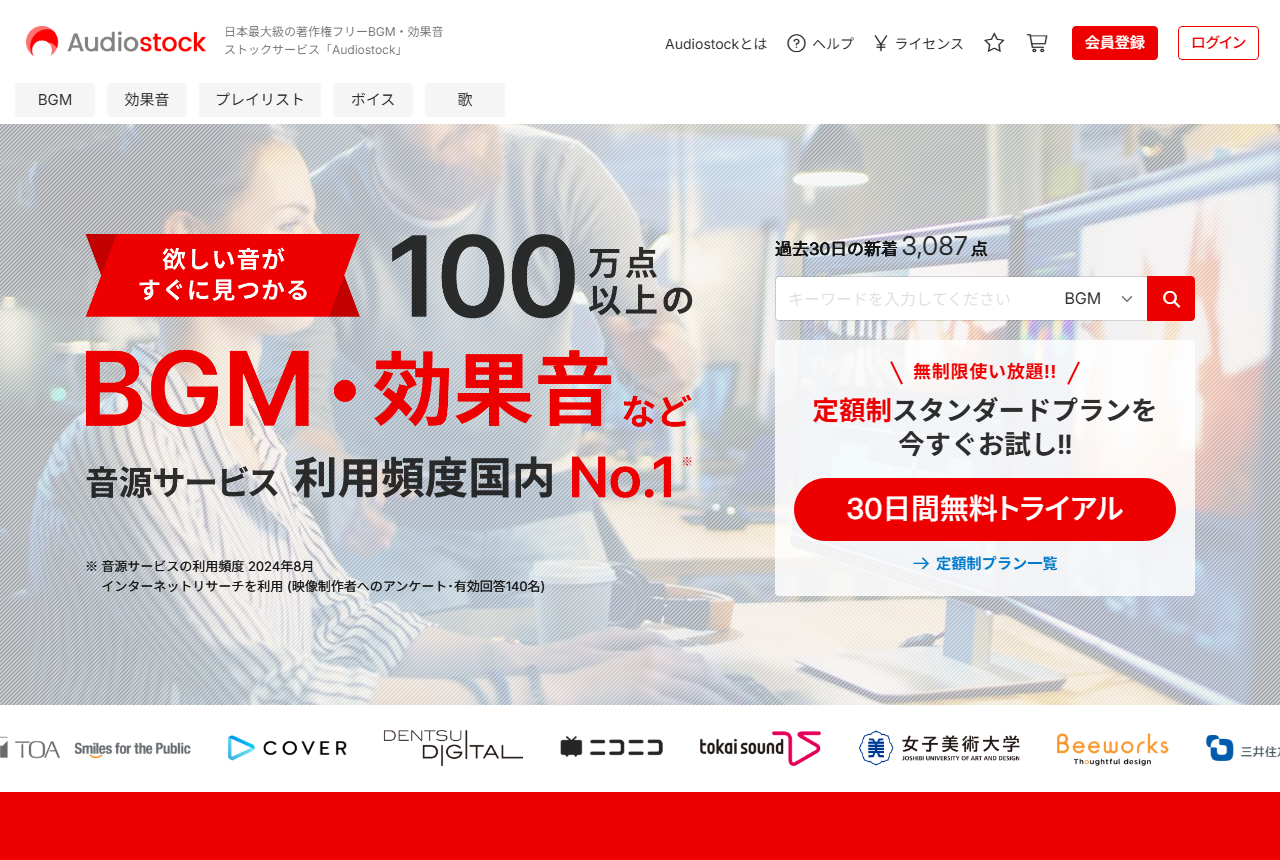
検索窓の右側にはBGMと効果音を切り替えるプルダウンがあり、探す対象を先に決められます。日本語のキーワードがそのまま通るので、動画編集者が思いついた言葉から入れます。
BGMの探し方でいちばん時間を使うのは、条件を決めずに試聴を始めてしまうパターンです。楽曲を1曲ずつ聴いて「なんとなく違う」を繰り返すと、判断の基準が最後まで固まりません。
先に尺と用途を決めてから検索すると迷いません。動画編集では次の順番で絞り込むと候補が早く減ります。
探し方の手順を固定して試聴を減らす重要度:★★★★☆
BGM素材の絞り込み順
- 動画の尺と使う場面(冒頭・本編・締め)を決める
- ムードで絞る(明るい・落ち着いた・緊張感)
- ジャンルと楽器で絞る
- テンポで絞り、残った候補だけを試聴する
- 気に入った曲はお気に入りに入れて次の動画でも使う
ムードから入るのが動画編集向きです。映像の雰囲気は言葉にしやすく、ジャンル名より迷いません。Epidemic Soundはムードやジャンル、テーマから探せる作りになっており、Audiostockは日本語のイメージ語がそのまま検索に通ります。
一度使った楽曲はお気に入りやプレイリストにまとめておきます。Artlistのようにプレイリスト機能を持つサイトなら、シリーズ動画で音の統一感を出しやすくなります。
自分の動画の型ごとにプレイリストを分けておくと、次の制作では検索そのものを飛ばせます。冒頭用、解説パート用、締め用のように場面で分けるのが動画編集向きです。使う曲が固まってくると、BGM選びは探す作業から選ぶ作業に変わります。
無料のフリー素材サイトと有料の音源サイトの線引き重要度:★★★☆☆
無料で配布されているフリーBGMのサイトも数多くあります。趣味の動画や社内で回すだけの映像なら十分な場面もあります。ただし動画編集を仕事にしているなら、条件の確認にかかる時間まで含めて考える必要があります。
無料配布サイトは規約が予告なく変わります。クレジット表記の要否、収益化の可否、再配布の扱いが曲ごとに違うこともあり、1曲ごとに規約を読む作業が発生します。有料の音源サイトは契約1つで範囲が決まるため、判断の回数がまとめて減ります。
無料の素材を使うときは、ダウンロードした日の規約を控えておくと安心です。あとから条件が変わった場合に、どの時点の内容で使ったのかを示せます。
AIで生成したBGMを使う動画クリエイターも増えています。生成に使ったツールの規約で商用利用OKかどうかが決まるため、動画を収益化するなら利用範囲を確かめてから使います。
日本語でBGMを探すなら
編集ソフト別に見る動画編集のおすすめBGMの取り込み方
ダウンロードして毎回フォルダ開くの、地味に面倒っす。
それ拡張機能で消えるぞい!編集画面から出んで済むのじゃ。
音源サイトの多くは、編集ソフトの中で使える拡張機能を配っています。ブラウザとフォルダとタイムラインを行き来する手間がまとめて減るため、1本の動画で複数の楽曲を使う動画編集者ほど効果が出ます。
Premiere Proで使う場合重要度:★★★★☆
Premiere Proは対応しているサービスが最も多い編集ソフトです。ArtlistのライブラリはPremiere Proのパネルとして動き、楽曲や効果音、ステムまで編集画面から検索して試聴し、ダウンロードできます。Soundstripeの拡張機能は選んだ楽曲をビンかタイムラインへ直接送れます。
Motion Arrayの拡張機能は無料のアカウントでも導入でき、テンプレートと音源を同じパネルから扱えます。Adobe Stockはライセンスを取る前の音源をタイムラインで同期して試せるため、購入の判断そのものを編集画面で済ませられます。
拡張機能を入れると試聴から配置まで一本で済みます。
DaVinci ResolveとFinal Cut Proで使う場合重要度:★★★☆☆
DaVinci ResolveはEpidemic SoundとArtlistが対応しています。Epidemic Soundは尺を変えた楽曲をプラグイン側から作れるため、編集中に「あと10秒伸ばしたい」という場面へその場で応えられます。
Final Cut ProはArtlistの拡張機能が使えます。対応していないサービスを使う場合は、素材用のフォルダをプロジェクトごとに切っておくと管理がラクになります。ファイル名に尺と用途を書き足しておくと、次の動画で再利用するときに探し直さずに済みます。
拡張機能を使わない場合でも、ダウンロードしたその日にフォルダへ振り分ける習慣をつけると迷子になりません。数か月後に同じ曲を使いたくなったとき、どのサイトで取った素材かが分からなくなるのはよくある詰まりどころです。
取り込みで決めておくこと
- 書き出しに合わせてWAVかMP3かを決める
- 映像が48kHzならサンプリングレートをそろえる
- プロジェクトごとに音源フォルダを分ける
- ファイル名に尺と使う場面を書いておく
拡張機能があるかどうかは、動画編集を続けるほど差になって出てきます。音源サイトを選ぶ段階で自分が使う編集ソフトに対応しているかを見ておくと安心です。
編集画面から音源を探すなら
動画編集のBGMおすすめのよくある質問
動画編集のBGMは無料の素材でも大丈夫ですか?
趣味の動画や社内で共有するだけの映像なら使える場合があります。ただし収益化する動画やクライアントの案件では、曲ごとに規約を読む手間と、あとから条件が変わるリスクが残ります。仕事として動画編集をするなら有料の音源サイトのほうが判断の回数を減らせます。
動画編集のBGM素材はどこで探すのがおすすめですか?
ムードやジャンルで細かく絞り込めるサイトが向いています。日本語のイメージ語で検索したいならAudiostock、ステムや尺の調整まで使いたいならEpidemic SoundやArtlistが候補になります。曲数の多さだけで選ぶと、かえって試聴の時間が増えることがあります。
動画編集でBGMの尺が合わないときはどうすればいいですか?
ループ素材を選ぶか、曲の長さを変えられる機能があるサービスを使います。ループ素材は必要な長さまで繰り返すだけでつなぎ目が目立ちません。編集ソフトで波形を切り貼りする前に、素材の段階で尺を作っておくと修正にも強くなります。
ステムとは何ですか?動画編集で必要になりますか?
ステムは楽曲をドラムやベース、メロディなどのパートごとに分けたファイルです。ナレーションが重なる場面でメロディだけを外すといった調整ができます。必須ではありませんが、1曲を場面ごとに使い分けたい動画編集では役立ちます。
動画編集のBGMはWAVとMP3のどちらでダウンロードすべきですか?
映像の書き出し設定に合わせるのが基本です。音質を保ちたい制作や、あとから音量を細かく調整する編集ではWAVが向きます。素材の数が多くて容量を抑えたい場合はMP3でも実用になります。多くの音源サイトはどちらの形式も選べます。
動画編集の音源サイトは何社も契約したほうがいいですか?
まずは1社に絞って使い切るほうが効率よく進みます。検索の癖や絞り込みの感覚は使うほど早くなるため、複数を並行すると逆に探す時間が増えます。効果音が大量に要る場合など、目的が明確なときだけ2社目を検討します。
クライアント案件の動画編集でもBGMサブスクは使えますか?
プランによって扱いが変わります。個人の動画配信に限定された安価なプランでは、他者の案件に使えないことがあります。商用利用に対応したプランを選び、契約の名義を誰にするかを制作前に決めておくと安心です。
動画編集のBGMおすすめのまとめ
動画編集でBGMを選ぶときは、曲の好みより「探す・尺を合わせる・取り込む・差し替えない」の4つの手数で見ると候補が早く絞れます。
ステムと尺の調整を両方そろえたいならEpidemic Sound、映像の世界観を優先するならArtlist、日本語で探して単品購入も使いたいならAudiostockが軸になります。編集ソフトの拡張機能に対応しているかどうかも、動画制作を続けるほど差になって出てきます。
まずは無料で試せる期間のあるサービスで、実際の動画へ当ててみるのが確実です。1本仕上げてみると、自分の作り方に合う音源サイトが見えてきます。
動画編集のBGMにおすすめの音源サイト7社の比較
※料金は1ドル=約150円換算・2026年6月時点の情報です。楽曲数と効果音数は集計基準が各社で異なるため概数で、単純比較はできません。最新の内容は各公式サイトで要確認です。